

Freelap · документация и поддержка
Приложение MyFreelap
Здесь вы найдете полное руководство MyFreelap, чтобы загрузить приложение, настроить свою учетную запись, начать тренировки и более эффективно использовать свои данные. MyFreelap — это мобильное приложение, которое позволяет вам просматривать и хранить данные, собранные с помощью вашей системы Freelap, при этом учетная запись также доступна через веб-версию.
Материалы Freelap
РУКОВОДСТВО ПО ПРИЛОЖЕНИЮ MYFREELAP®
Мы рекомендуем продолжать использовать приложение MyFreelap Legacy только в особых случаях. Пожалуйста, прочитайте эту страницу для более подробной информации.
О MyFreelap
Загрузите и обновите
Совместимость и доступ
Начиная
Настройки
Начало времени
История
Команды
О
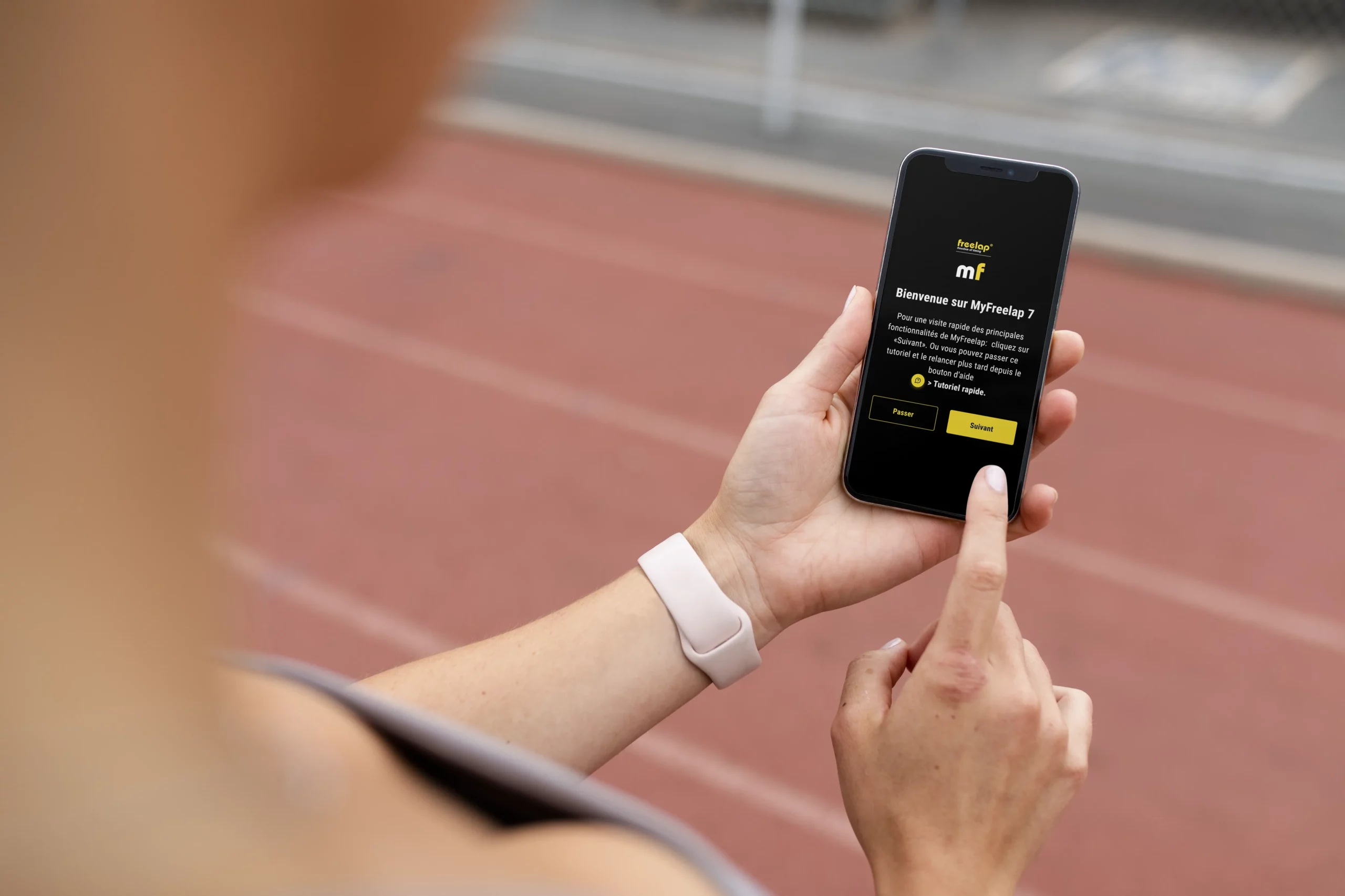
MyFreelap позволяет вам обнаруживать ваши устройства Freelap, начать тренировку, просматривать текущие данные, редактировать свою учетную запись, управлять общими настройками, создавать команды, создавать свои собственные упражнения, делиться своими тренировками с другими пользователями MyFreelap и экспортировать свои данные.
MyFreelap — бесплатное приложение, доступное на Магазин приложений и Google Play Маркет. Руководство рекомендует всегда использовать последнюю доступную версию и указывает, что при наличии обновления в учетной записи MyFreelap появляется уведомление. Обновление затем выполняется из магазина приложений вашего мобильного устройства.

MyFreelap работает как с подключением к Интернету, так и без него, но Bluetooth должна быть включена на мобильном устройстве. В документации указана совместимость с iOS 13.0 минимум и Андроид 7.0 минимум. Приложение в настоящее время переведено на Английский, Французский, китайский и корейский.
MyFreelap учетная запись также остается доступной из Интернета, что позволяет пользователям получать свои данные за пределами мобильного приложения.
Аккаунт и логин
Для начала в руководстве указано 3 шага: загрузите приложение, создайте учетную запись, затем войдите в систему. Во время регистрации MyFreelap отправляет код активации по электронной почте, чтобы подтвердить адрес и активировать учетную запись. Если приложение обнаруживает, что учетные данные для входа соответствуют старым MyFreelap Legacy учетной записи, предлагает импортировать данные, при этом уточняя, что это только импорт.
Чтобы использовать приложение, Bluetooth и Расположение Затем службы необходимо включить на мобильном устройстве.
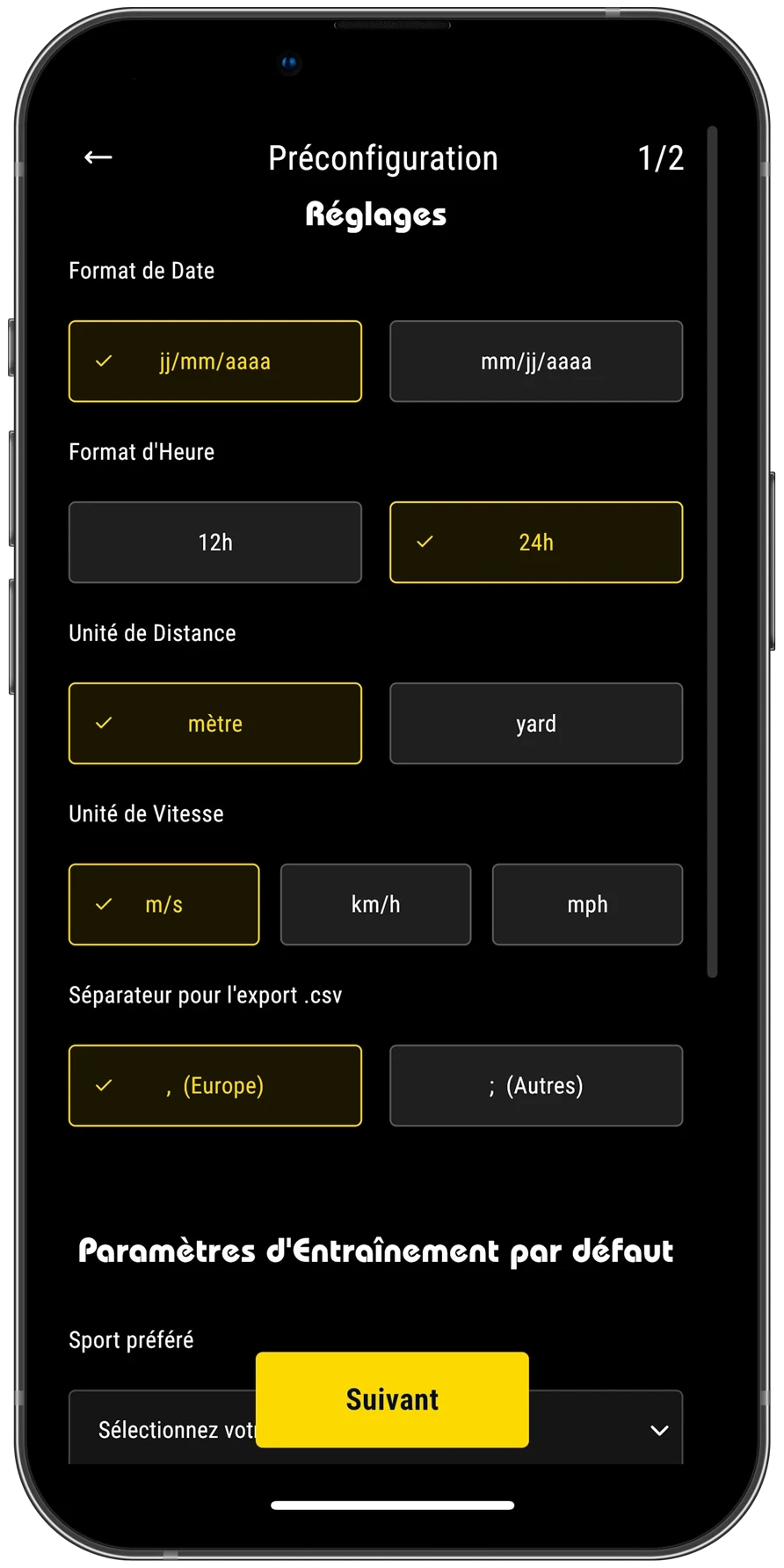
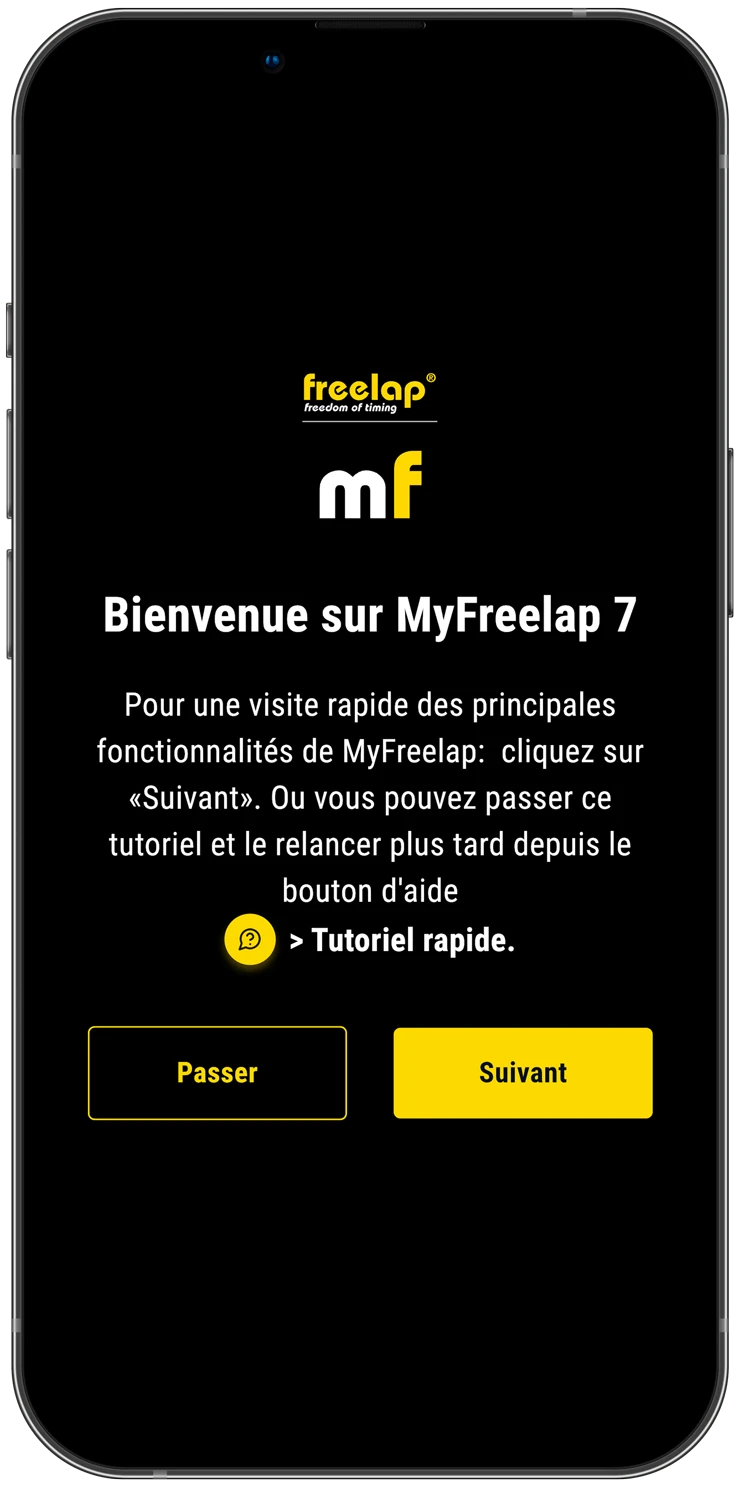
Предварительная настройка и руководство
При первом входе в систему MyFreelap предлагает предварительную настройку учетной записи, включая настройку учетной записи и ввод транспондера. Приложение также предоставляет краткое руководство по вводу в эксплуатацию. Оба варианта можно пропустить и запустить снова позже из Справочного центра.
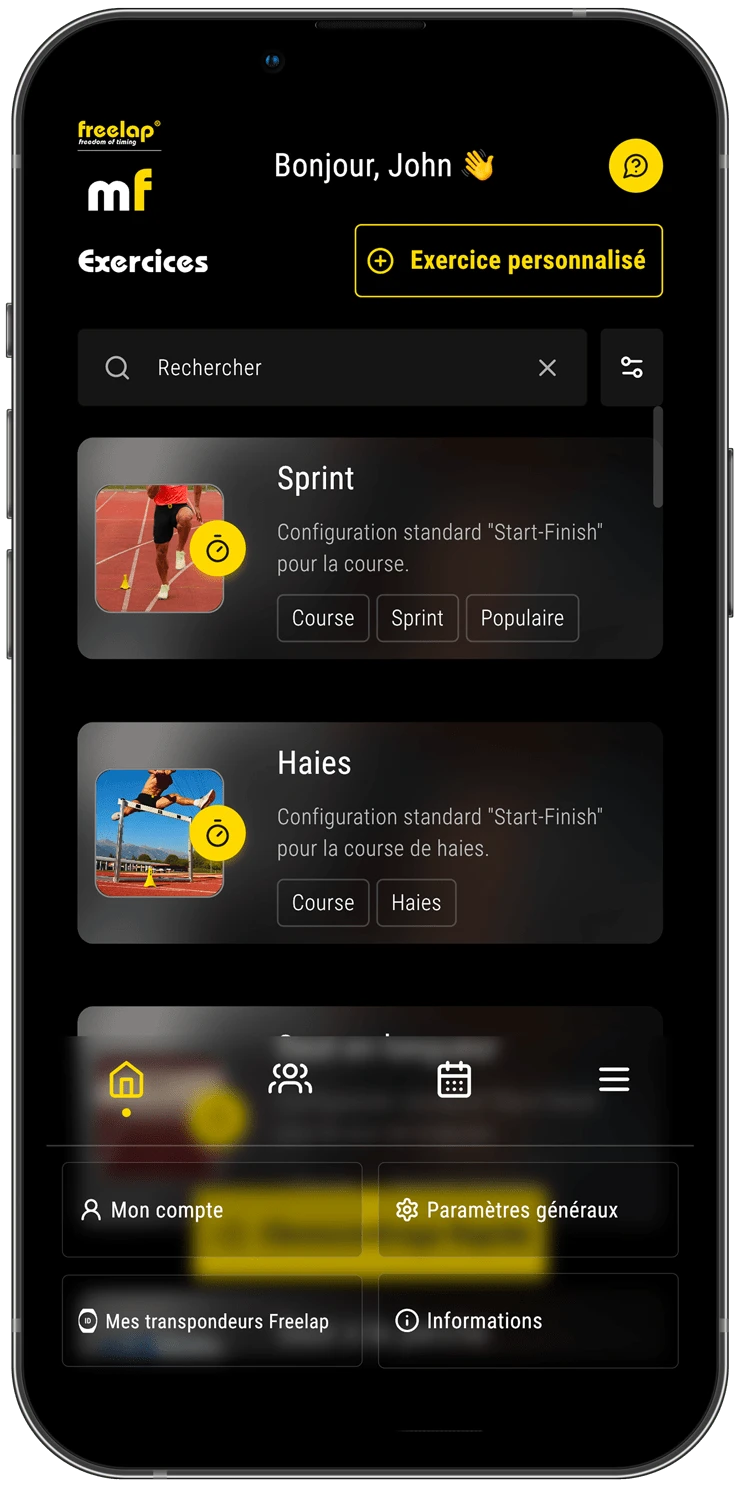
Главное меню и Справочный центр
Главное меню предоставляет доступ к Дом, Команды, История и Настройки.
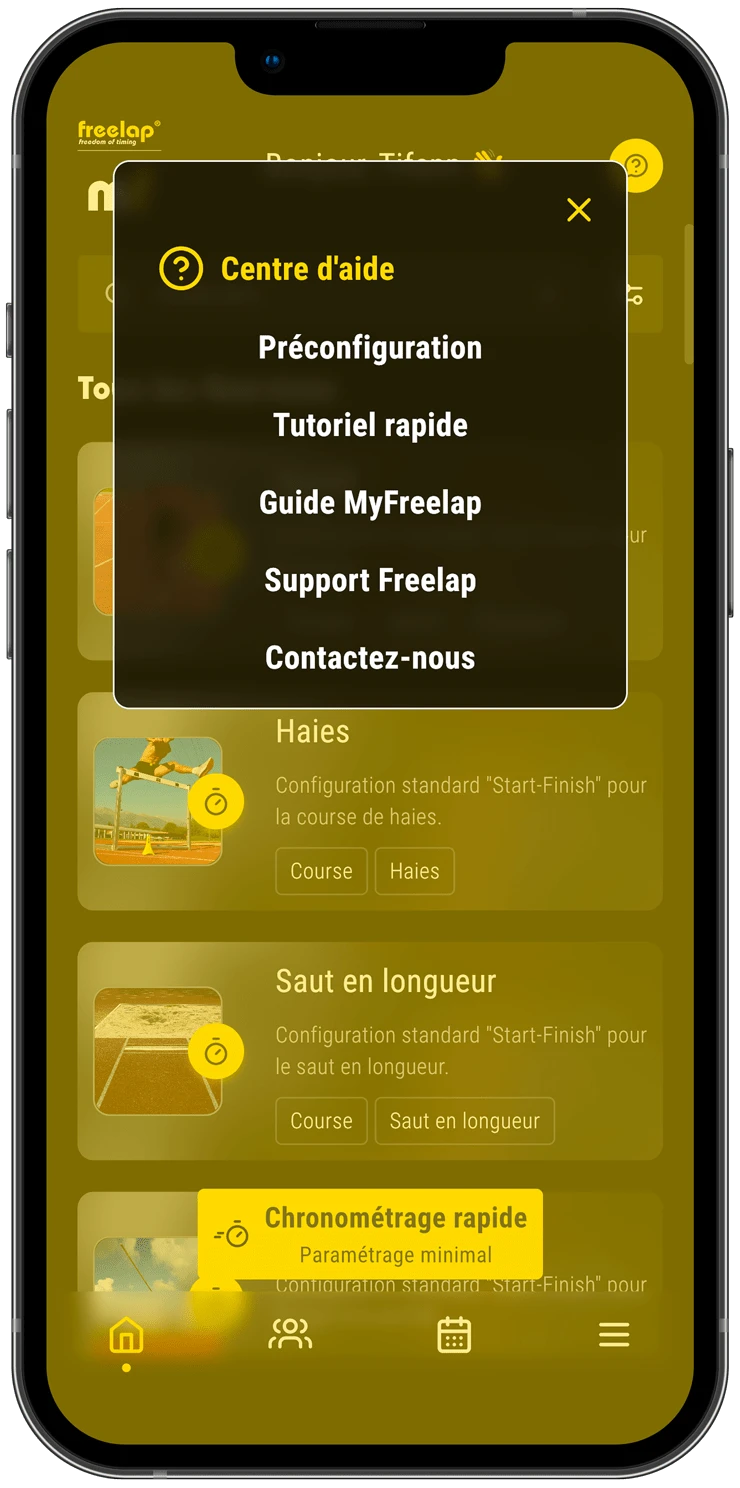
Из Справочный центр, доступный с помощью кнопки в правом верхнем углу, пользователи могут найти предварительную настройку, краткое руководство, руководство MyFreelap, поддержку Freelap и ссылку для связи по электронной почте.
Онлайн-режим и офлайн-режим
Данные хранятся локально в приложении. В онлайн-режиме доступны все функции, а данные автоматически синхронизируются с сервером, поэтому их можно получить на других устройствах или через веб-учетную запись. В автономном режиме пользователи должны сначала войти в свою онлайн-учетную запись перед сеансом обучения.
В автономном режиме остаются доступными некоторые функции, такие как регистрация нового транспондера, просмотр настроек, просмотр команд, просмотр тренировок, создание тренировки, получение данных и экспорт тренировки. Как только подключение к Интернету восстановится и приложение откроется, данные синхронизируются автоматически.
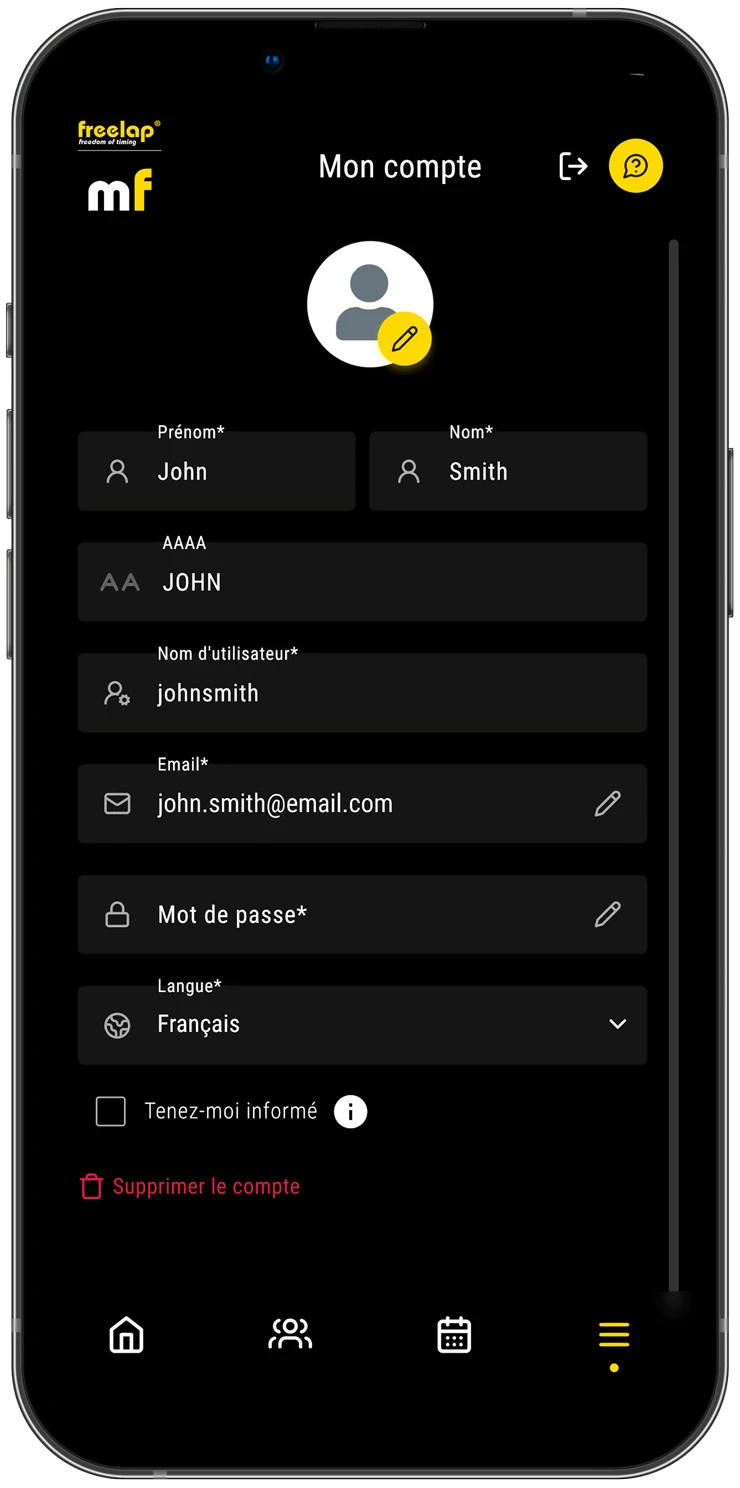
Мой счет
Мой счет Раздел позволяет пользователям редактировать информацию об учетной записи, изменять адрес электронной почты и пароль, удалять учетную запись или выходить из системы.
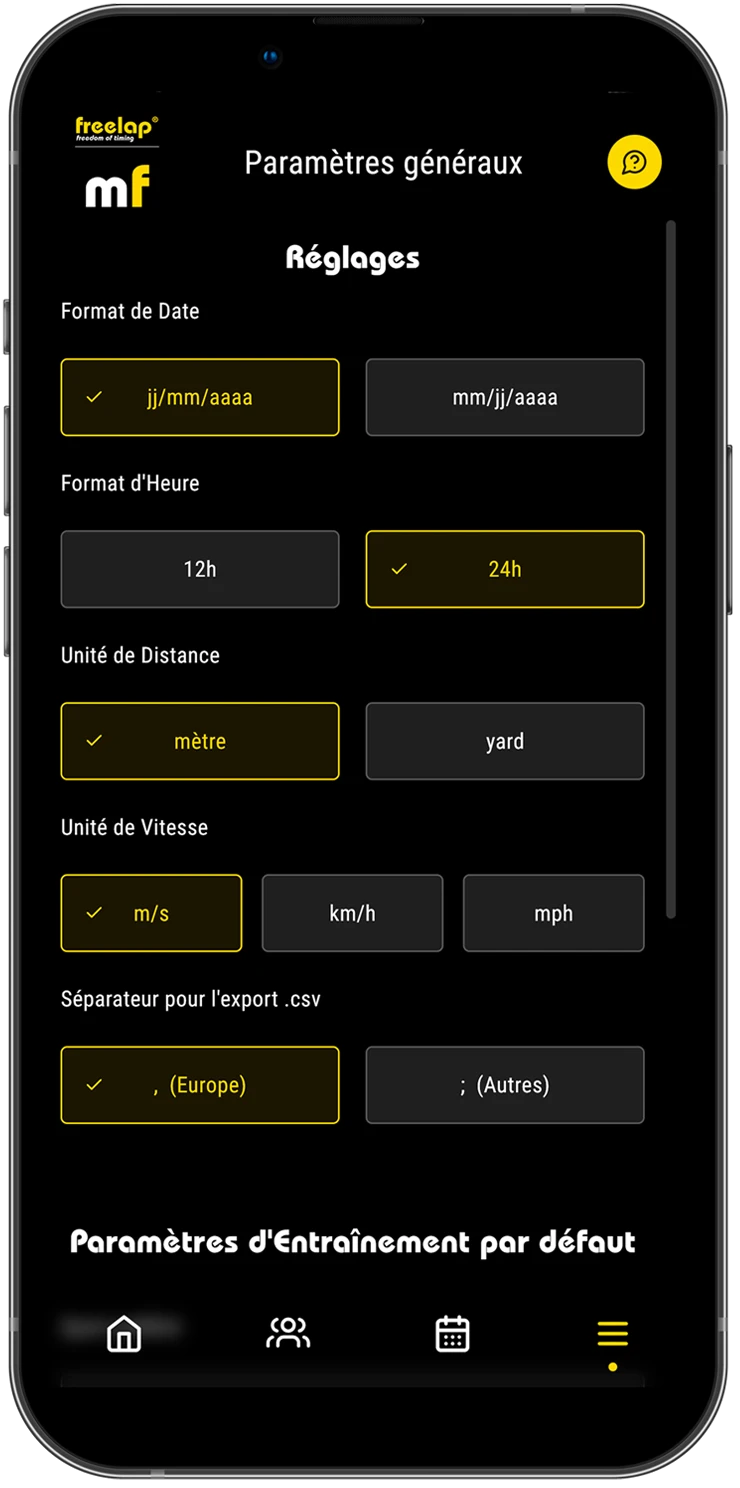
Общие настройки
Общие настройки позволяют пользователям выбирать формат даты, формат времени, единицы измерения расстояния, единицы скорости и разделитель CSV. Они также позволяют пользователям определять настройки тренировок по умолчанию, такие как предпочтительный вид спорта, используемое устройство BLE и тип стартового списка.
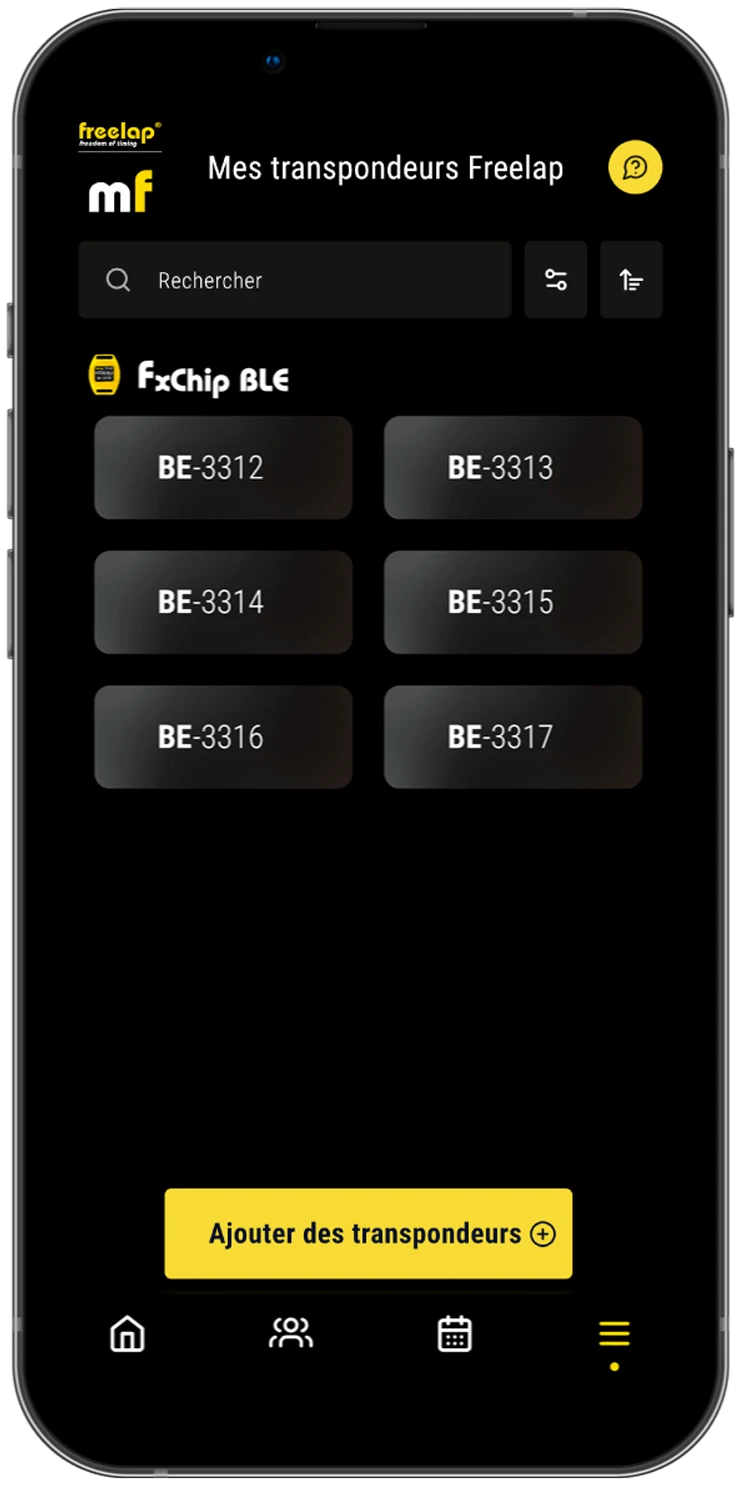
Мои транспондеры Freelap
Этот раздел используется для регистрации транспондеров. Каждый транспондер имеет уникальный идентификатор, состоящий из 2 букв и 4 цифр. Регистрация может быть выполнена вручную или через Bluetooth для FxChip BLE. Для обнаружения Bluetooth руководство просит пользователей включить Bluetooth на мобильном устройстве, включить передатчик Freelap и разместить FxChip BLE примерно в 30 см от передатчика после его приведения в движение.
На главном экране MyFreelap позволяет запускать хронометраж двумя способами: с помощью быстрого хронометража или с помощью упражнения. В руководстве указано, что упражнения обеспечивают доступ ко всем функциям, адаптированным к потребностям пользователя, в то время как Quick Timing намеренно остается простым.
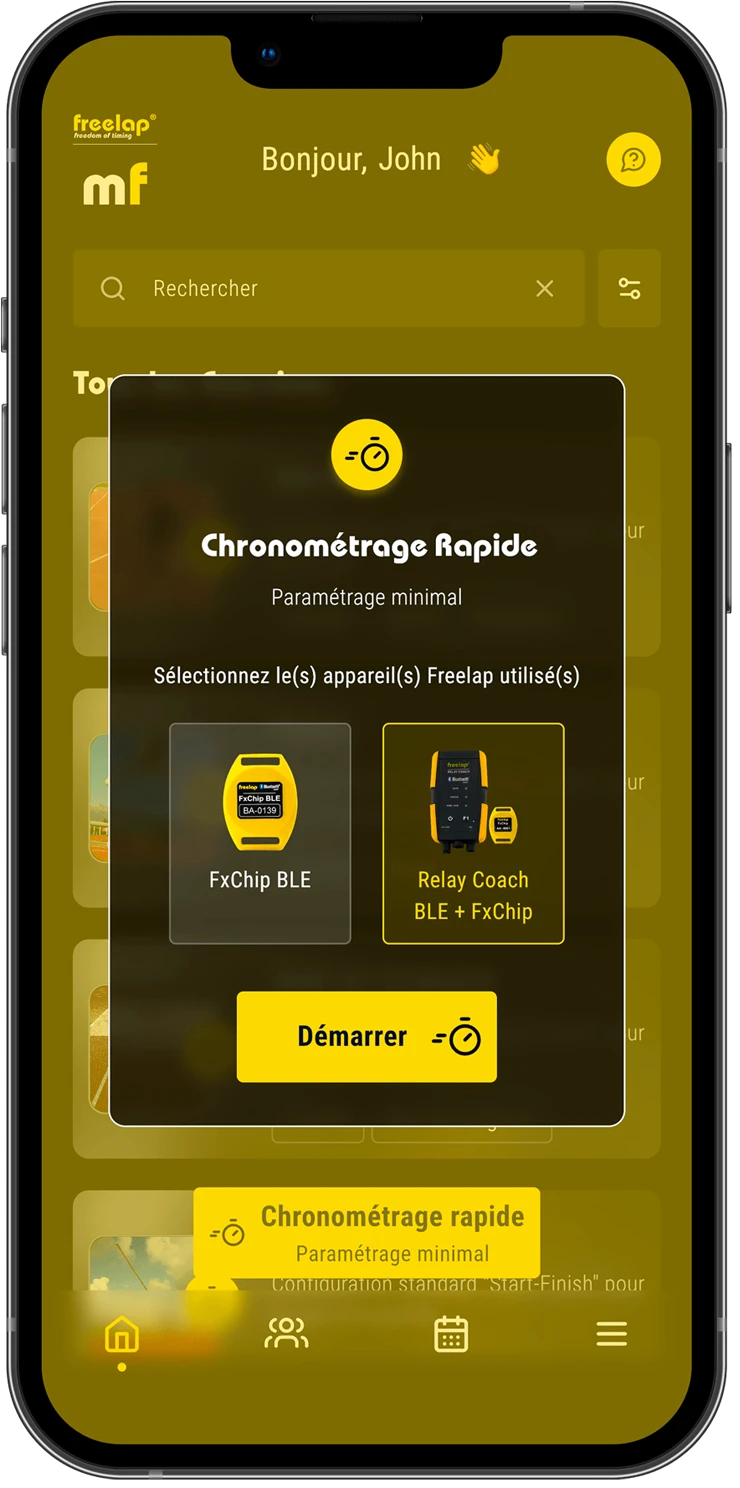
Быстрое время
Quick Timing сначала просит пользователей выбрать тип используемого устройства: FxChip BLE или Relay Coach BLE + FxChip. Этот режим обеспечивает доступ только к основным функциям. В руководстве указано, что в этом режиме недоступны некоторые функции, включая расширенную настройку стартового списка, добавление расстояний для получения данных о скорости и выбор метода хронометража на основе списка. Чтобы получить доступ к этим функциям, пользователи должны использовать предварительно настроенную детализацию.
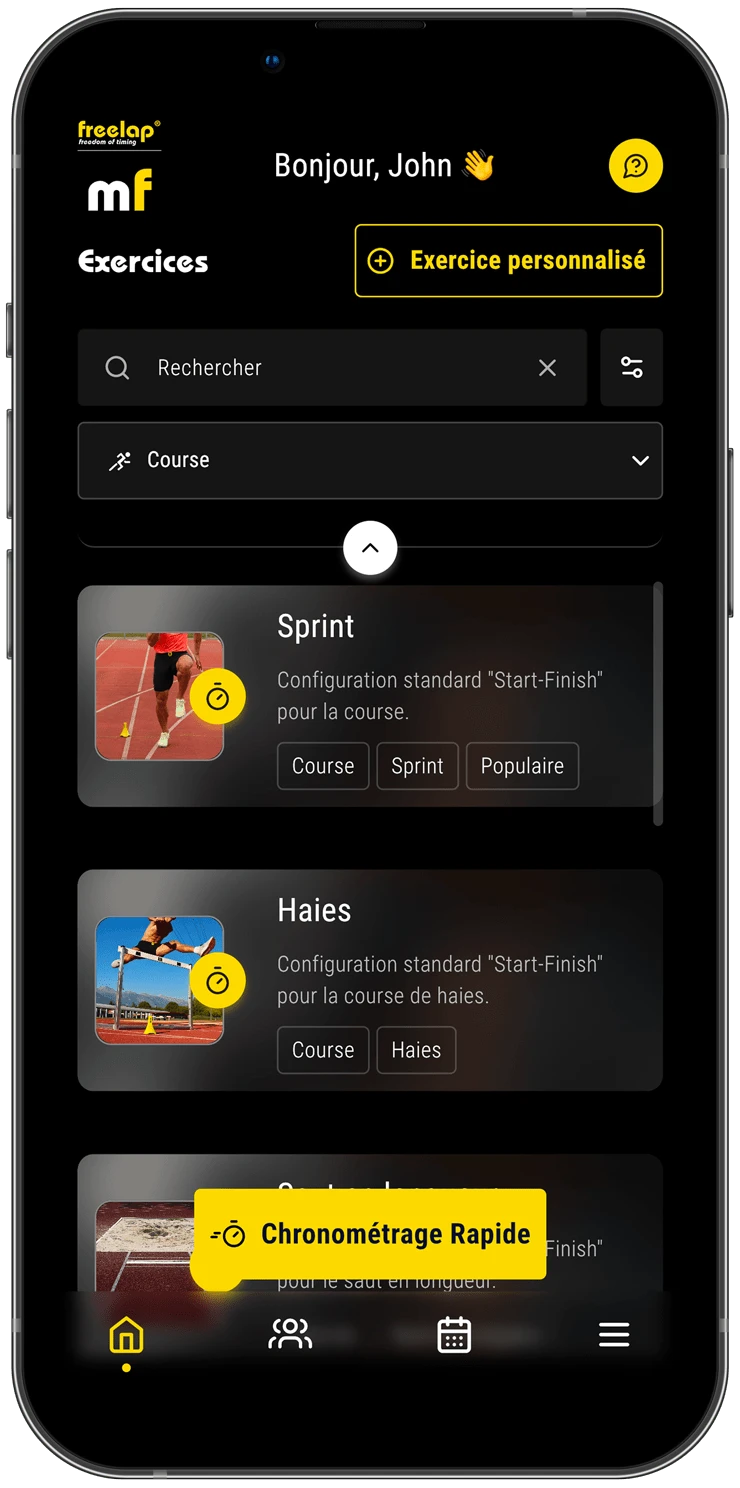
Предварительно настроенные сверла
Предварительно настроенные упражнения доступны с главного экрана. Их можно найти с помощью строки поиска или отфильтровать по виду спорта. Каждое упражнение предоставляет доступ к примерам настройки, списку необходимых продуктов, учебному пособию по настройке и учебному пособию по выполнению.
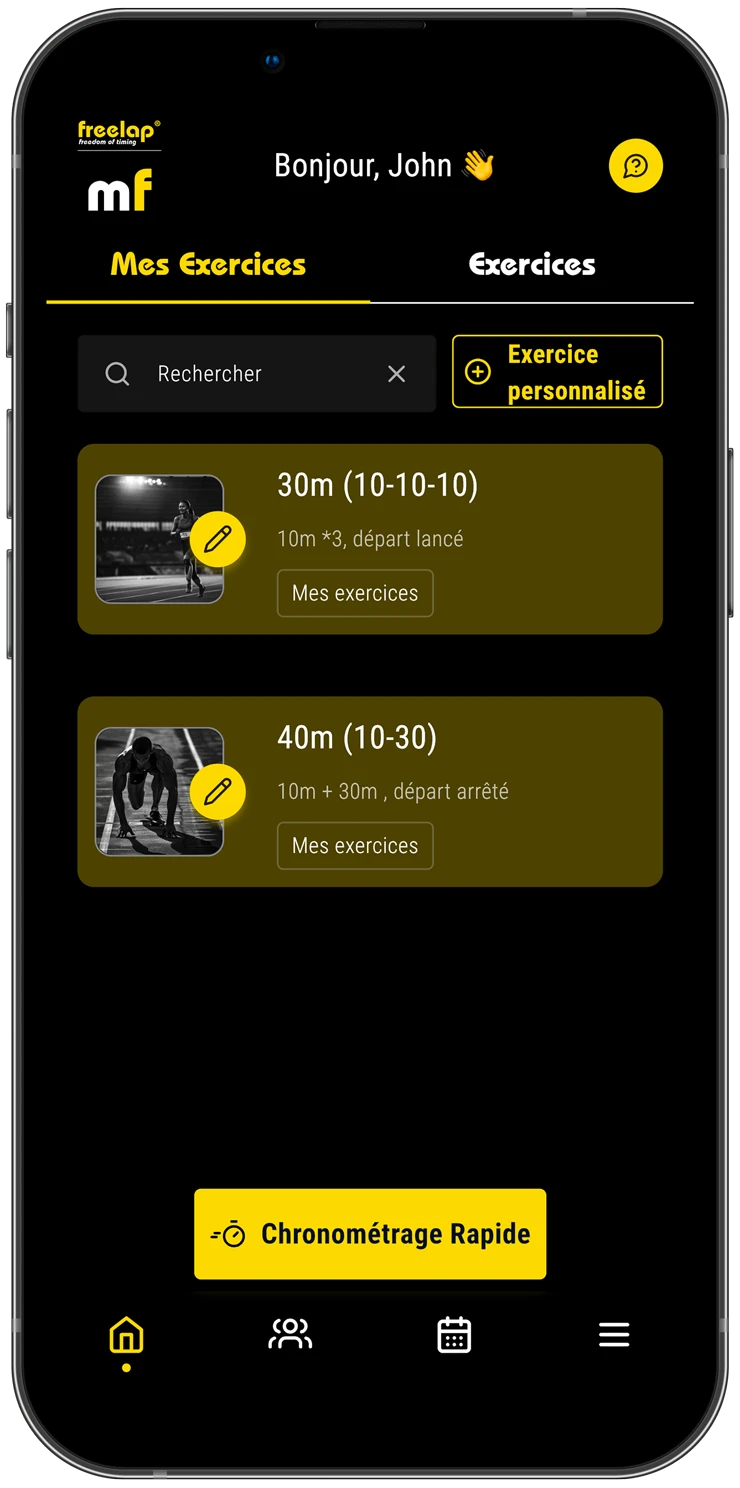
Индивидуальные сверла
MyFreelap также позволяет пользователям создавать свои собственные упражнения. В руководстве указано, что пользовательское упражнение можно затем использовать, изменять или удалять с одним важным ограничением: расстояния нельзя изменить после создания упражнения.
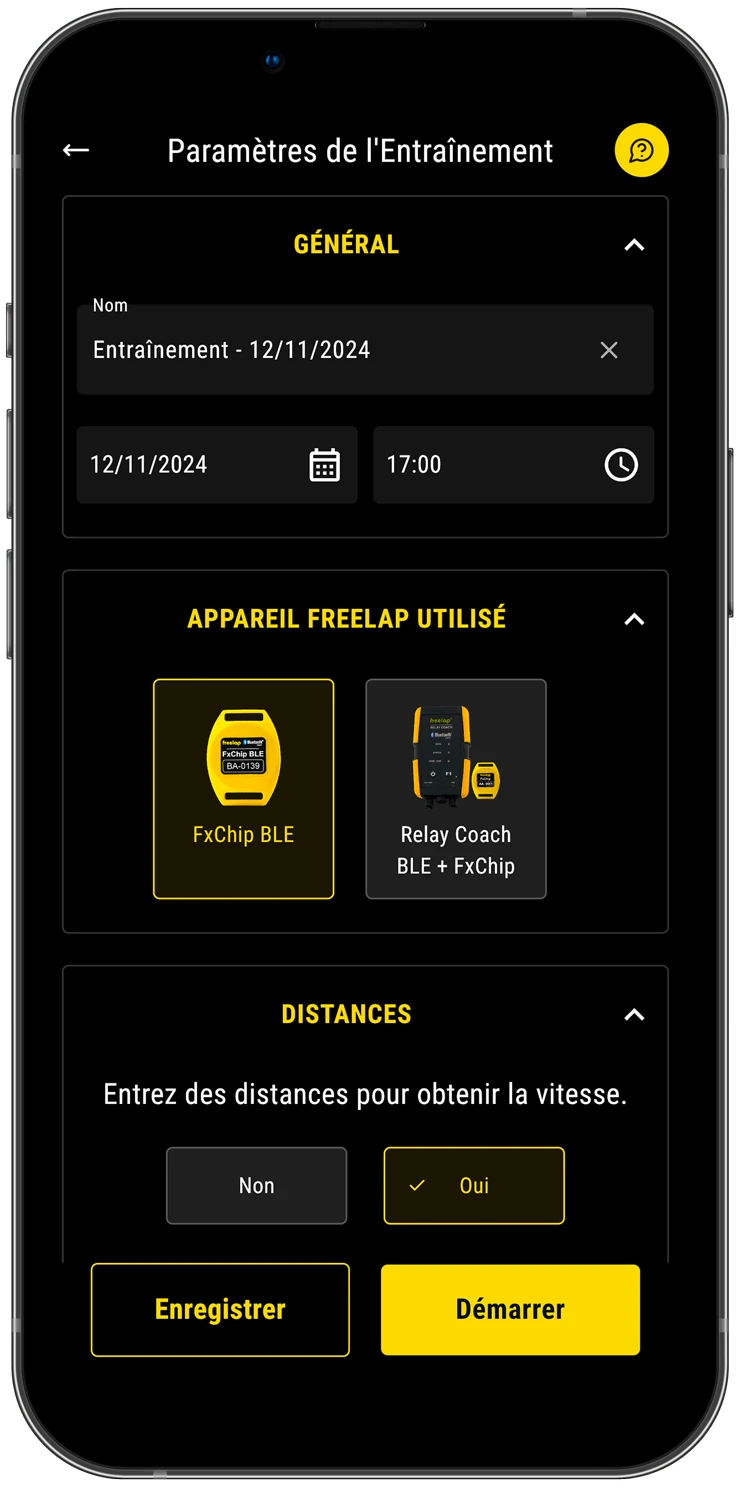
Настройка тренировки
После выбора упражнения следующим шагом будет настройка сеанса тренировки. В руководстве указано, что пользователи могут изменить имя, дату и время, выбрать используемое устройство Freelap BLE, а затем ввести расстояния для получения данных о расстоянии и скорости. Если в состав дрели входит хотя бы один передатчик LAP, необходимо ввести расстояние между каждым передатчиком. Расстояния всегда выражаются в метрах.
Стартовый список
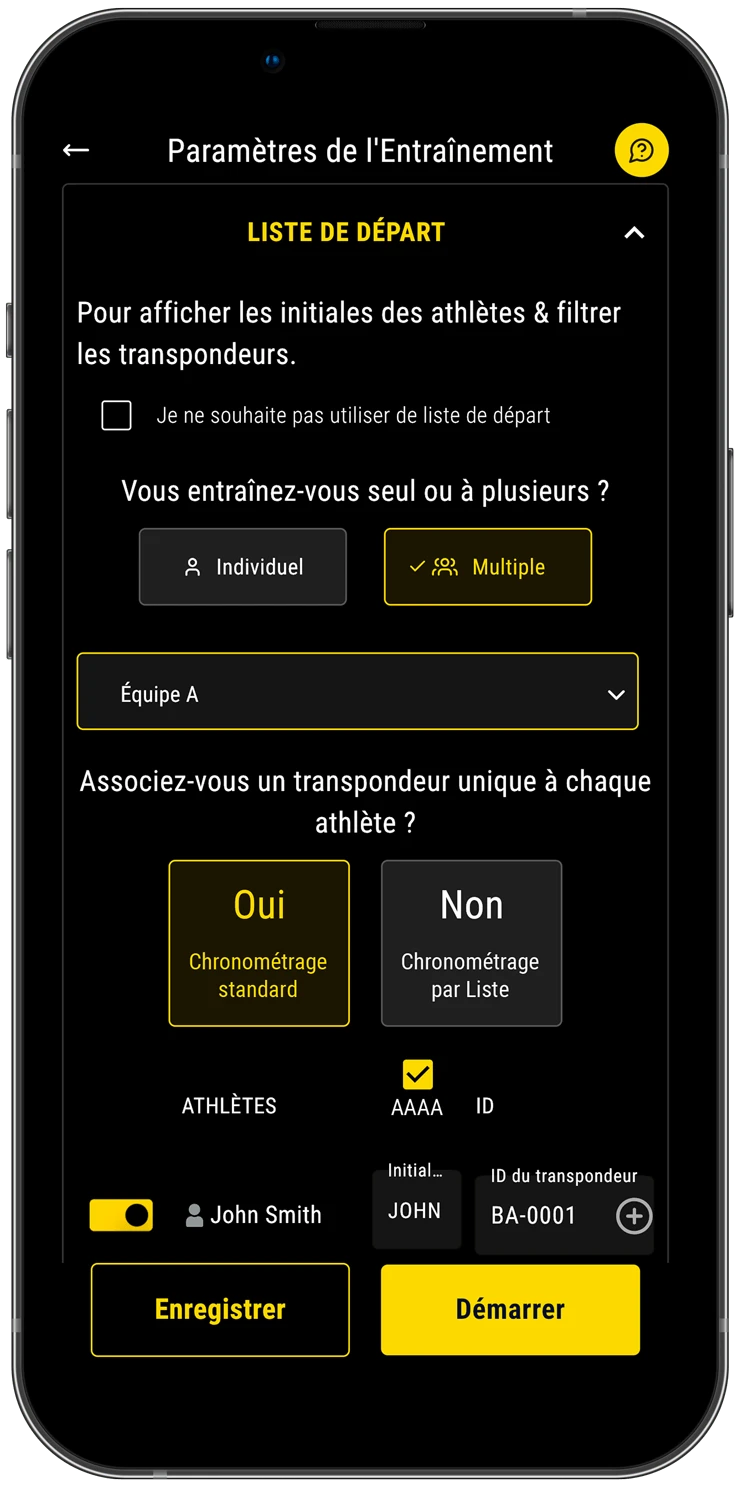
Затем приложение позволяет пользователям выбирать между несколькими вариантами: не использовать стартовый список, хронометрировать одного спортсмена в индивидуальном режиме или хронометрировать нескольких спортсменов в множественном режиме. В индивидуальном режиме можно вводить инициалы и идентификатор транспондера. В множественном режиме пользователи должны выбрать команду, выбрать между стандартным временем и временем на основе списка, а затем управлять стартовым списком.
В стандартном хронометраже каждый спортсмен использует уникальный транспондер, и данные передаются ему через идентификатор транспондера. При хронометраже на основе списка несколько спортсменов могут использовать один и тот же транспондер, при этом время назначается в соответствии с порядком прохождения, указанным в стартовом списке.
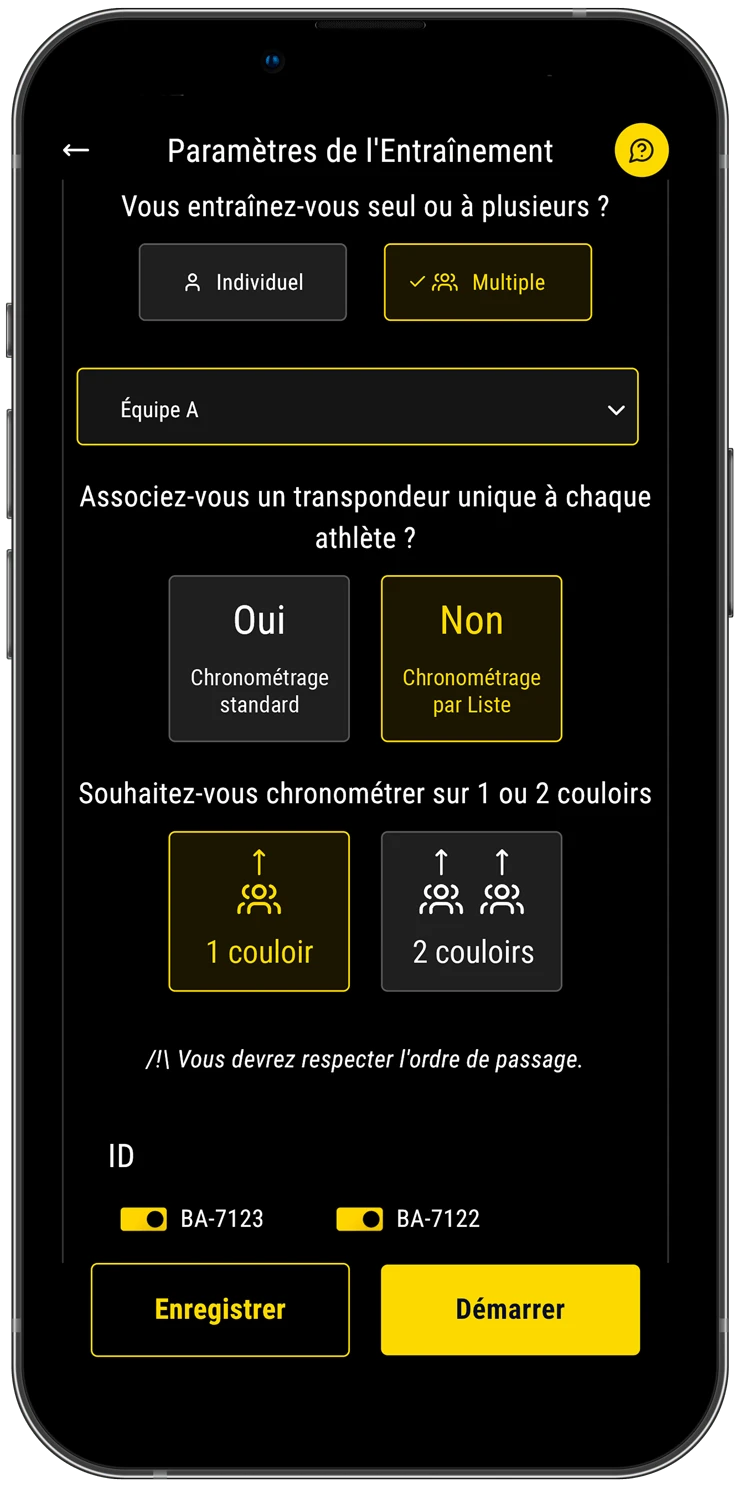
Управление стартовым списком
Затем в руководстве подробно описано управление стартовым списком. В стандартном режиме можно деактивировать отсутствующих спортсменов, изменить их инициалы и назначить каждому спортсмену уникальный транспондер либо из списка зарегистрированных транспондеров, вручную, либо через Bluetooth.
В режиме синхронизации на основе списка можно деактивировать транспондеры, реорганизовать порядок обгона путем перетаскивания, а в двухполосной версии точно назначить каждый транспондер определенной полосе движения.
Запускайте и получайте данные
После настройки тренировки его можно начать немедленно или сохранить на будущее. В руководстве указано, что тренировку можно действительно начать только после получения данных о времени из приложения MyFreelap, а не из веб-версии. Из веб-версии его можно только сохранить, а затем запустить позже на мобильном устройстве.
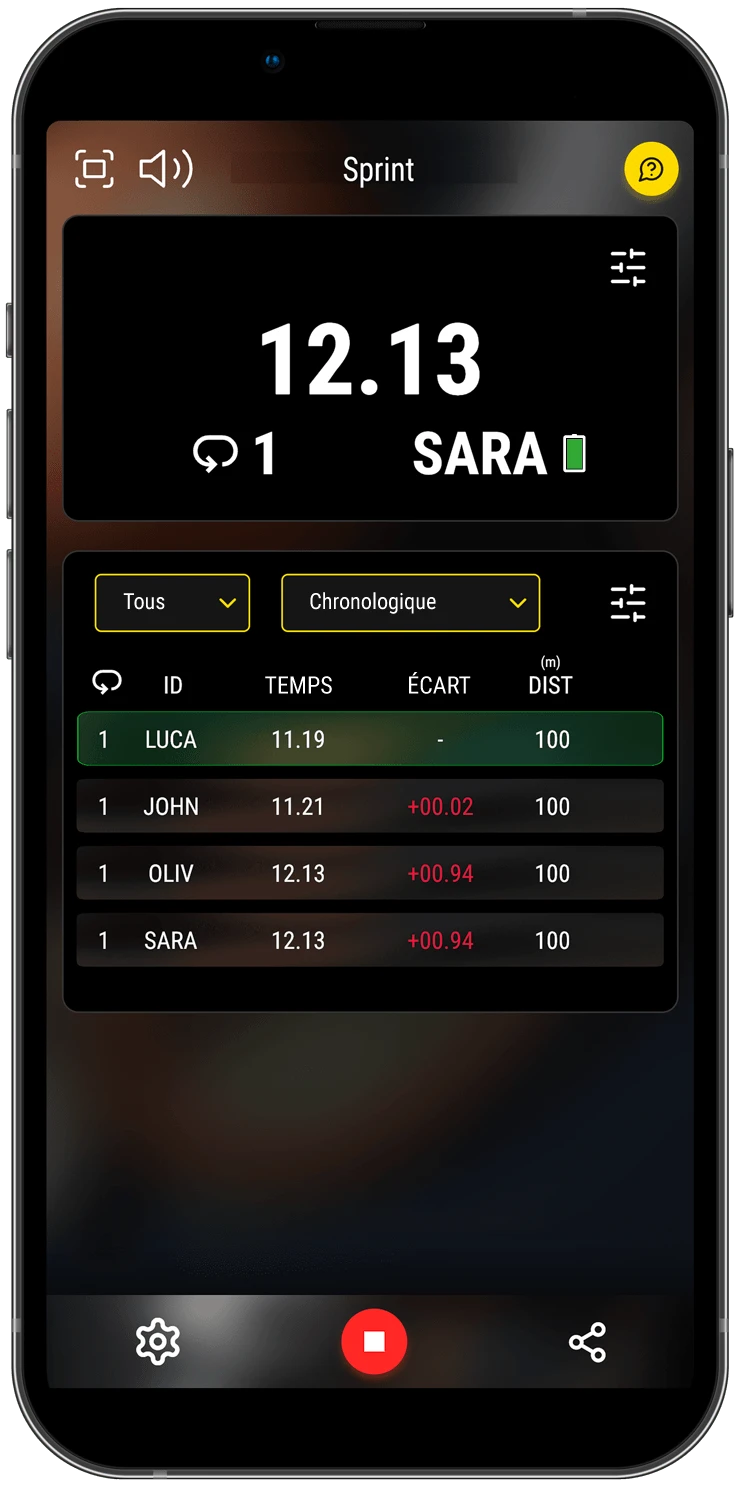
Режим LIVE отображается при запуске тренировки. Чтобы получить данные, пользователи должны открыть нужную тренировку и нажать специальную кнопку. Перед стартом руководство рекомендует прикрепить транспондеры к спортсменам, включить и разместить передатчики, разместить мобильное устройство на высоте 1 метр над землей и на расстоянии от 10 до 50 м после финишной линии в зависимости от модели, а также, если используется Relay Coach BLE, разместить его на расстоянии 10 м после финишного передатчика.
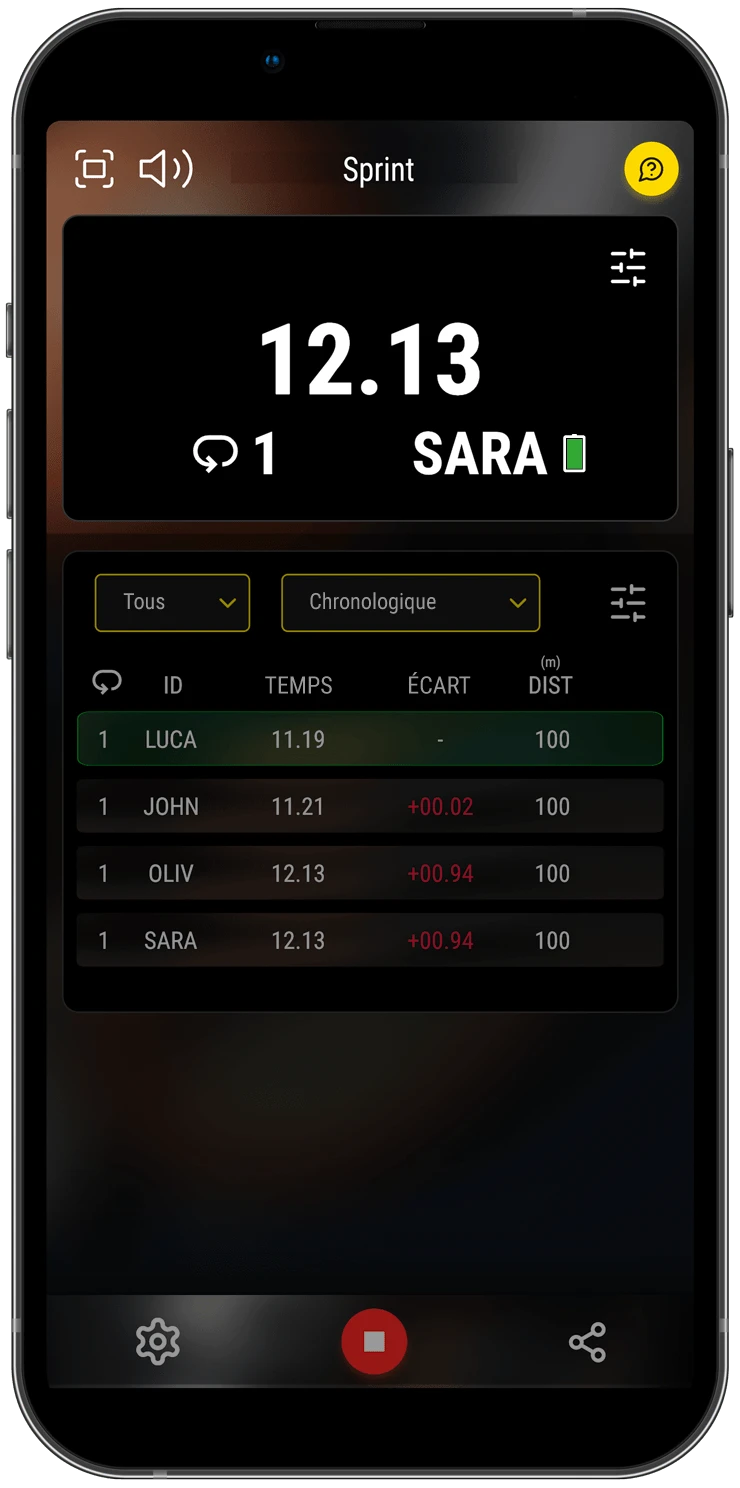
Чтение живых данных
В режиме LIVE на экране отображается название тренировки и предоставляется доступ к полноэкранному режиму, активации или деактивации звука, изменению настроек тренировки, экспорту или обмену данными, а также остановке приема данных. В верхней части экрана также отображается время последнего приема. Этот дисплей можно настроить для отображения времени или скорости, а также инициалов, идентификатора транспондера или имени со светлой или темной темой.
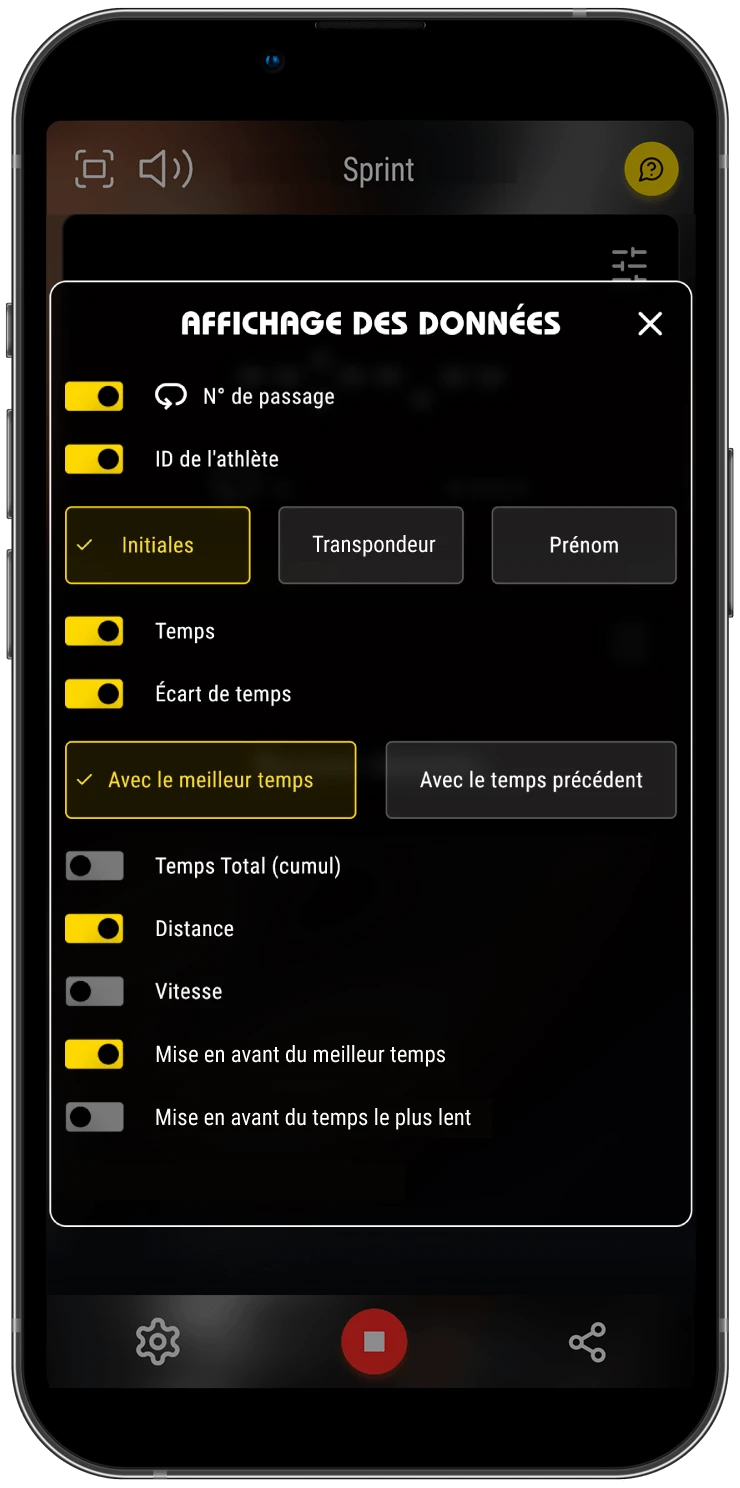
Таблица данных позволяет пользователям фильтровать результаты по спортсменам, сортировать их в хронологическом, обратном хронологическом или ранжированном порядке, а также включать или отключать определенные типы данных в зависимости от используемого упражнения. В руководстве также указано, что один или несколько раз можно удалить, нажав и удерживая их в течение 3 секунд. В полноэкранном режиме пользователи могут выбрать отображение 1, 2 или 4 раза и настроить отображение.
Доступные типы данных включают номер пробега, идентификатор / имя / инициалы, время, разрыв, общее количество, расстояние, скорость, самое быстрое время и самое медленное время.
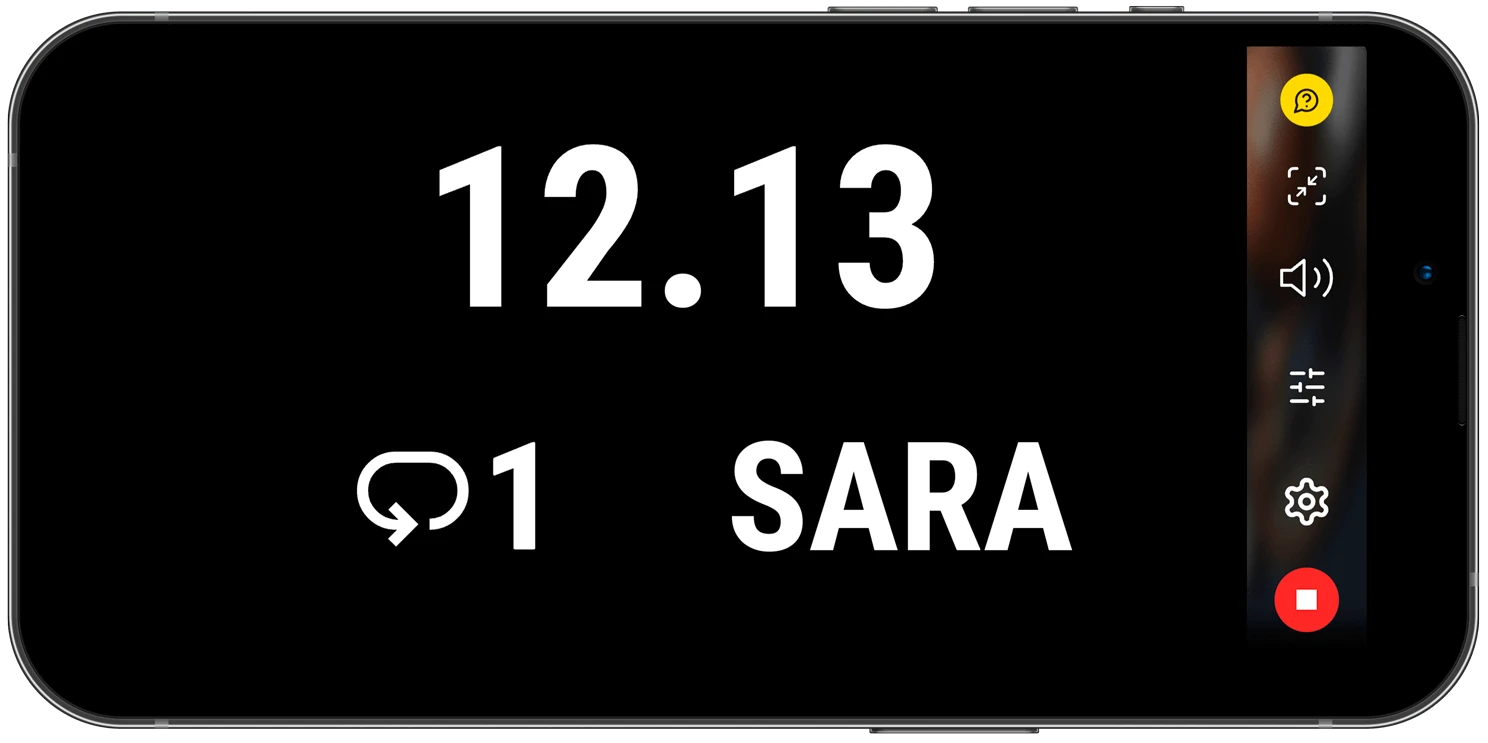
Режим открытого экрана MyFreelap 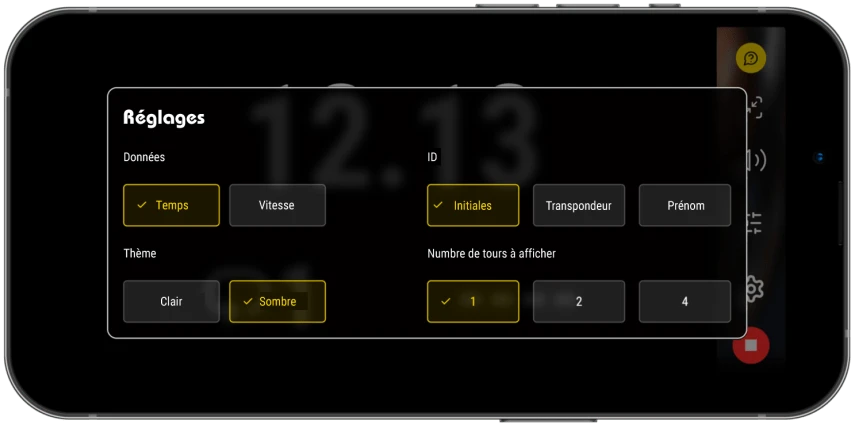
Режим открытого экрана MyFreelap 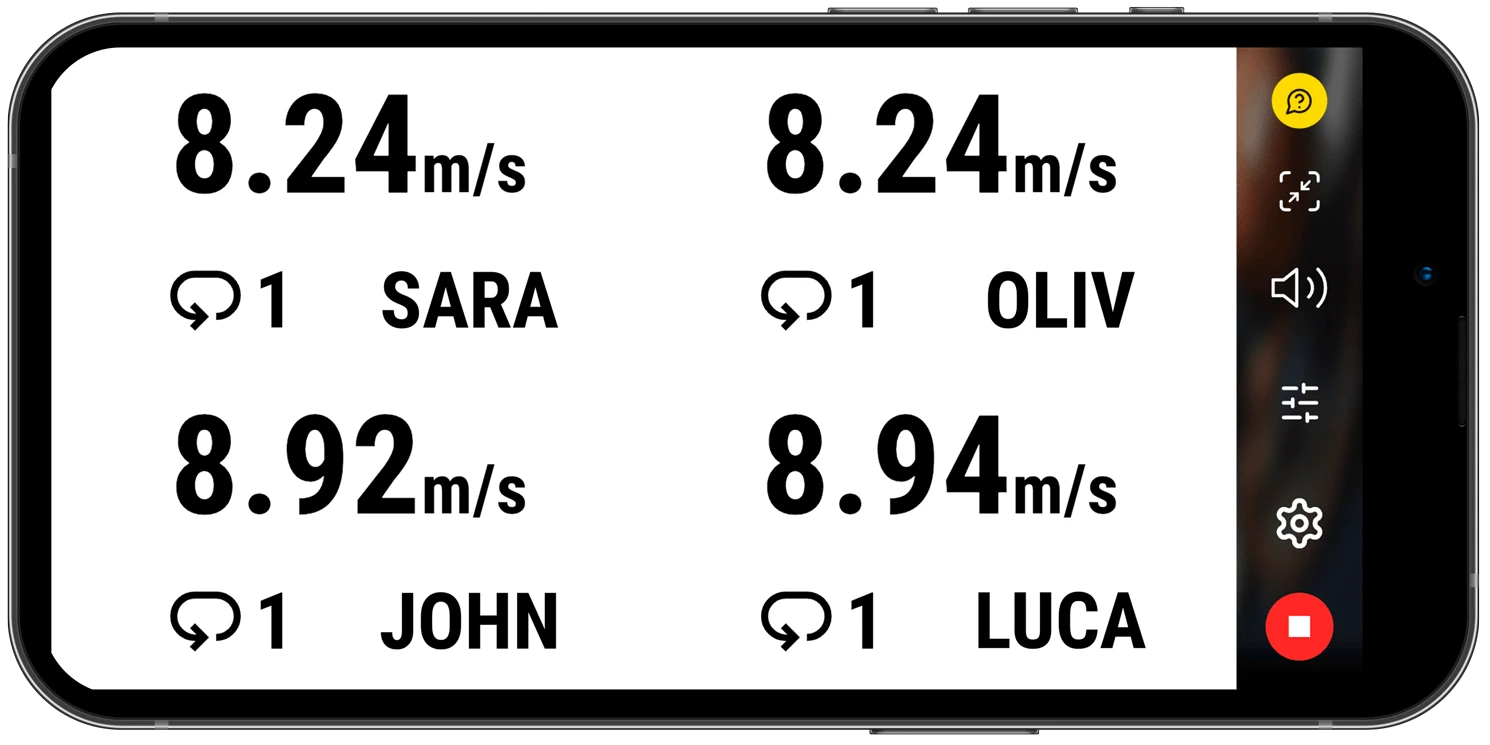
Режим открытого экрана MyFreelap
Полноэкранный режим
В режиме LIVE MyFreelap позволяет пользователям открывать полноэкранный режим для более четкого отображения данных во время тренировки. С экрана приема времени пользователи могут получить доступ к этому режиму и настроить отображение в соответствии со своими потребностями.
В полноэкранном режиме пользователи могут выбирать:
- данные для отображения: время или скорость
- тип идентификатора: инициалы, идентификатор транспондера или имя
- тема: светлый или темный
- количество раз, отображаемых одновременно: 1, 2 или 4
История, экспорт и обмен
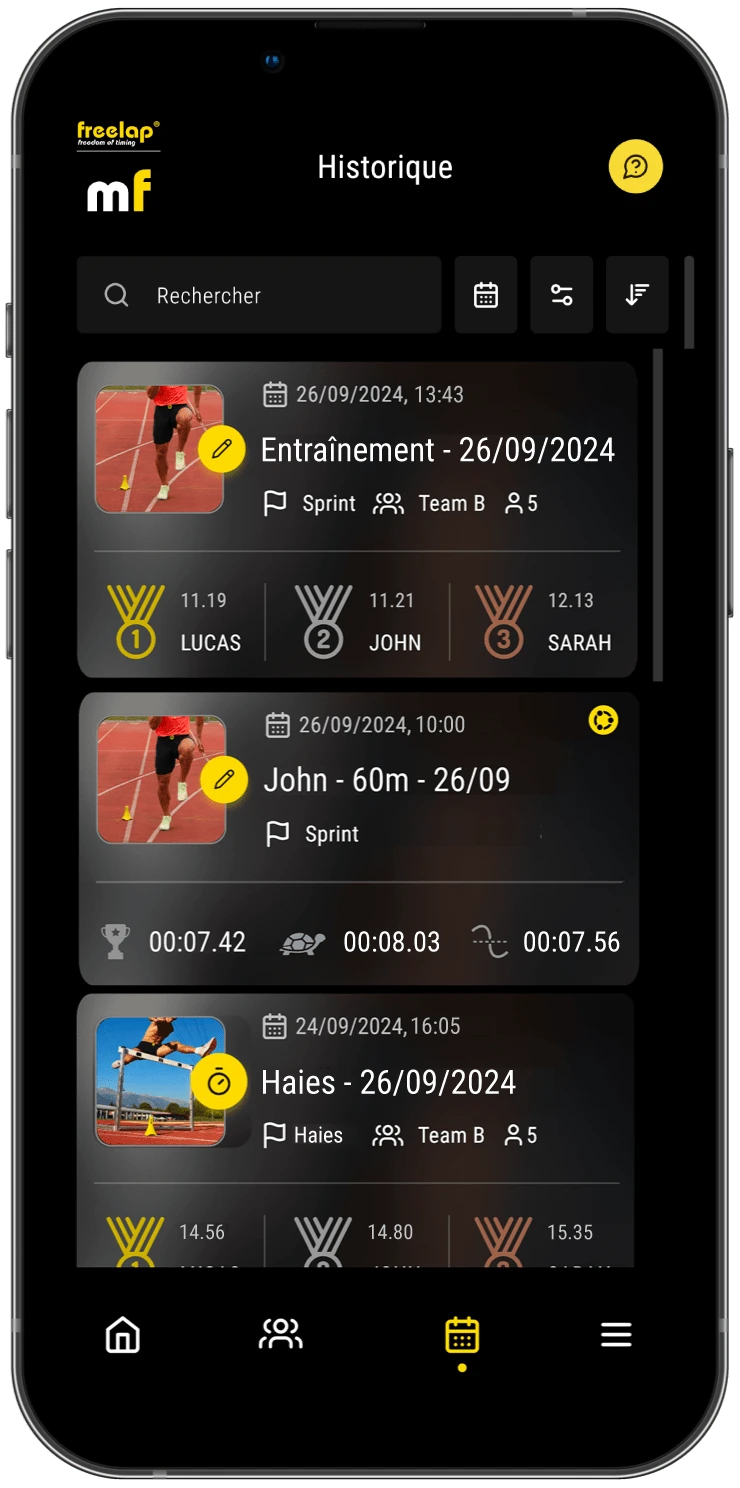
В истории хранятся все тренировки. В этом разделе пользователи могут искать сеанс тренировки с помощью панели поиска, фильтровать его по тренировке, типу или команде, а затем сортировать сеансы в хронологическом или обратном хронологическом порядке. Также можно нажать и удерживать тренировку в течение 3 секунд, чтобы удалить ее, в том числе посредством множественного выбора.
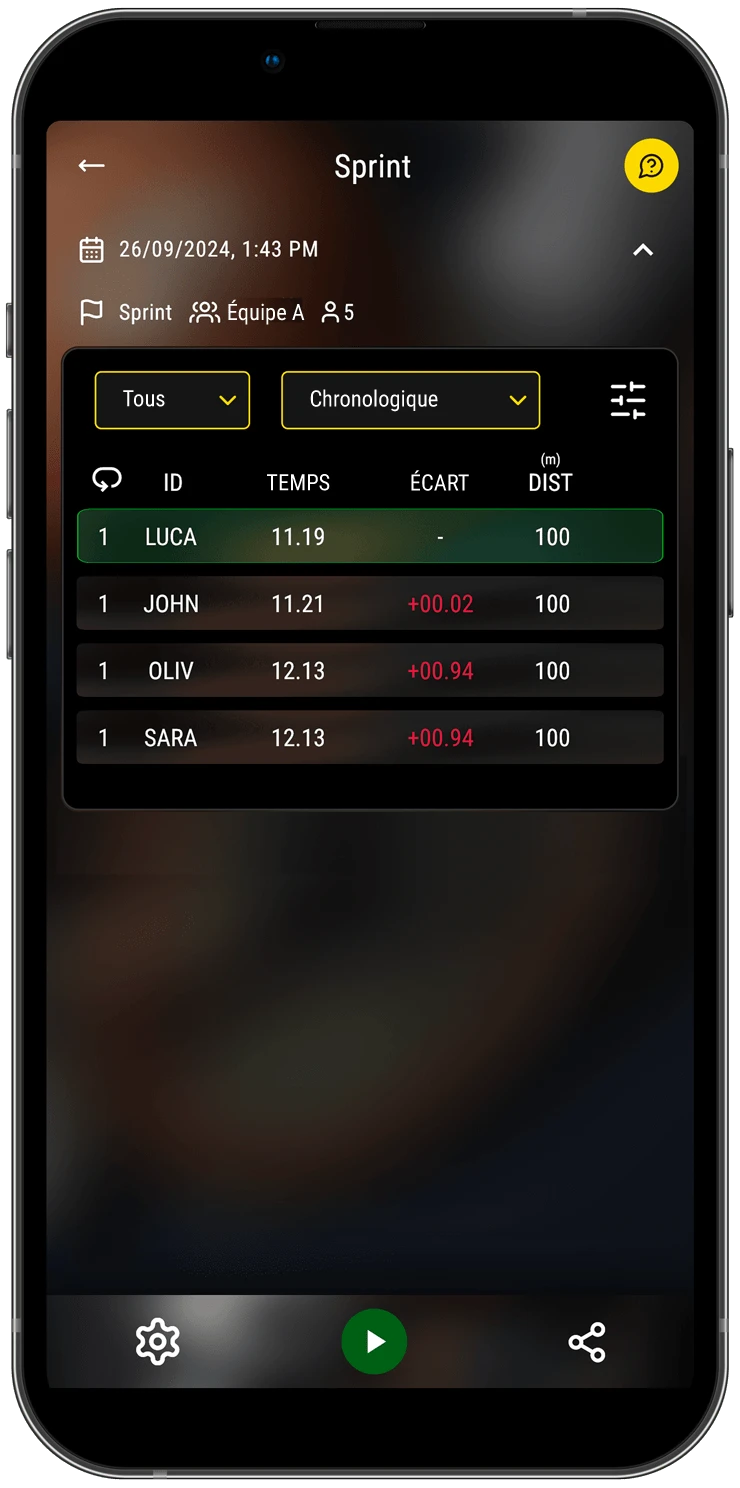
Управление тренировочными сессиями
При открытии тренировки из истории руководство указывает, что пользователи могут получить доступ к ее основной информации: дате и времени, имени, тренировке, команде и количеству спортсменов, а также всем собранным данным. На этом экране можно изменить настройки, поделиться или экспортировать данные, а также начать или возобновить прием времени.
Таблица данных затем работает с той же логикой фильтрации, сортировки, настройки отображения и удаления времени, что и в режиме LIVE.
Экспортировать данные
В руководстве указано, что приложение экспортирует именно те данные, которые отображаются на экране. Это означает, что пользователи могут экспортировать только результаты одного спортсмена, определенного рейтинга или определенных типов данных в зависимости от выбранной настройки. Экспорт доступен в формате PDF или CSV. Для CSV пользователи должны проверить разделитель, определенный в «Настройки» > «Общие настройки» > «Разделитель CSV», в противном случае все данные могут отображаться в одном столбце.
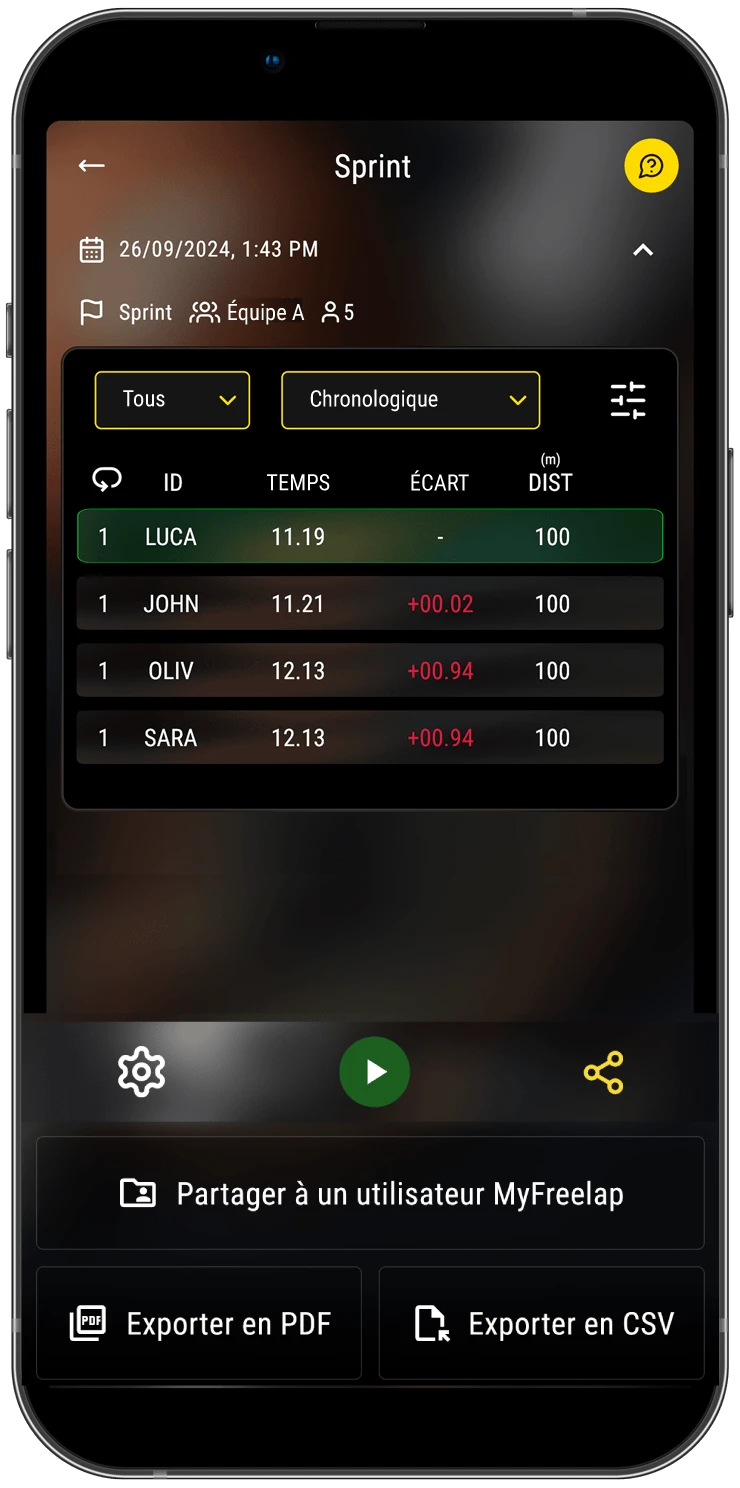
Поделиться тренировкой
Во время тренировки пользователи также могут поделиться им с пользователем MyFreelap. В руководстве указано, что пользователи могут просматривать список пользователей, которым уже был предоставлен доступ к сеансу обучения, отменить общий доступ, выполнить поиск известного пользователя, выполнить фильтрацию по команде или выполнить поиск другого пользователя по электронной почте. Когда тренировку публикуется, приложение отправляет уведомление получателю, который может принять или отклонить его.
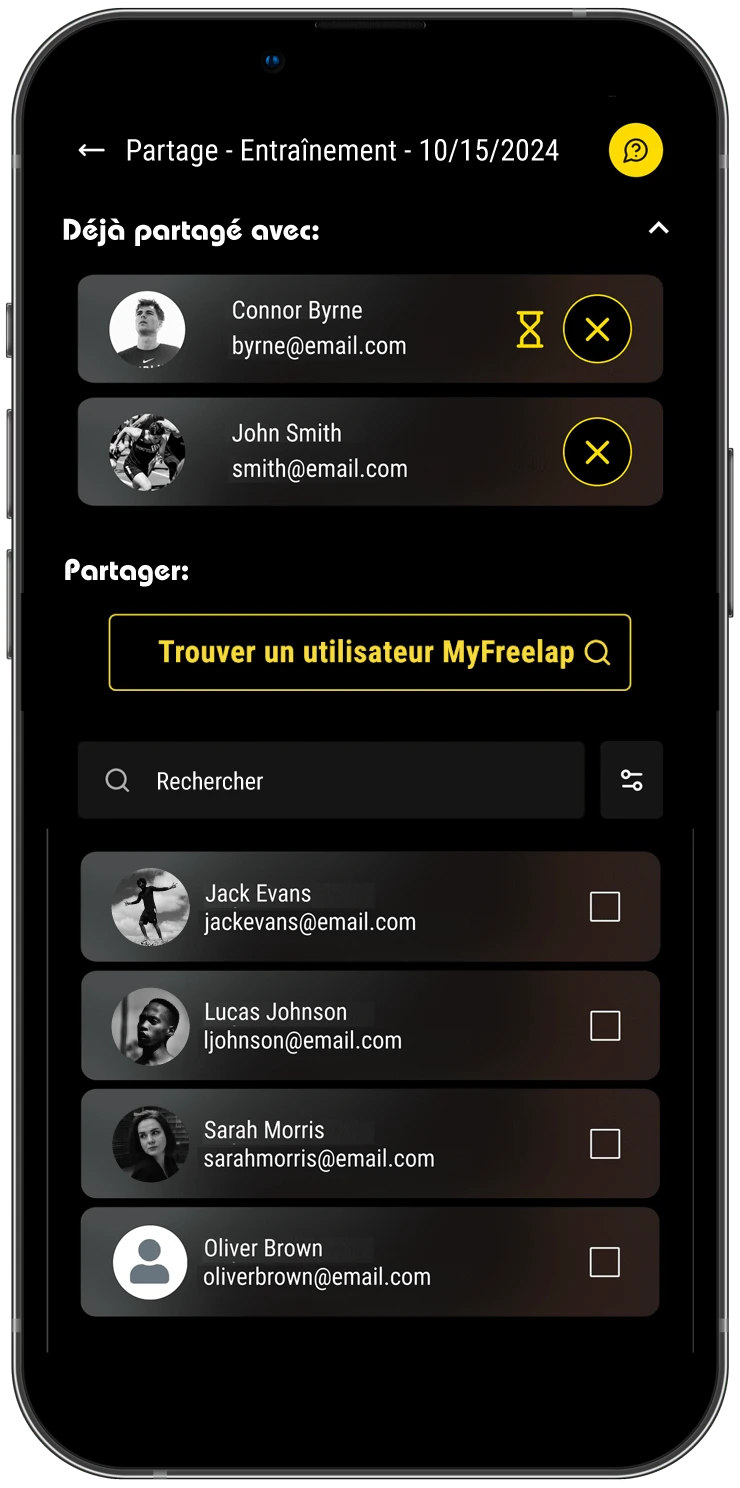
Если получатель согласится, он сможет просмотреть тренировку и его данные, настроить отображение, экспортировать данные и удалить тренировку из своей учетной записи. Однако они не могут запускать, возобновлять, останавливать, изменять или повторно публиковать тренировку, а также удалять данные, если у них нет прав администратора для этого тренировки.
Руководство также напоминает пользователям, что если группа используется для тренировки, она автоматически передается всем администраторам этой команды, которые затем становятся администраторами тренировки.
Раздел «Команды» позволяет пользователям создавать стартовые списки для замера времени нескольких спортсменов. Он доступен из главного меню приложения.
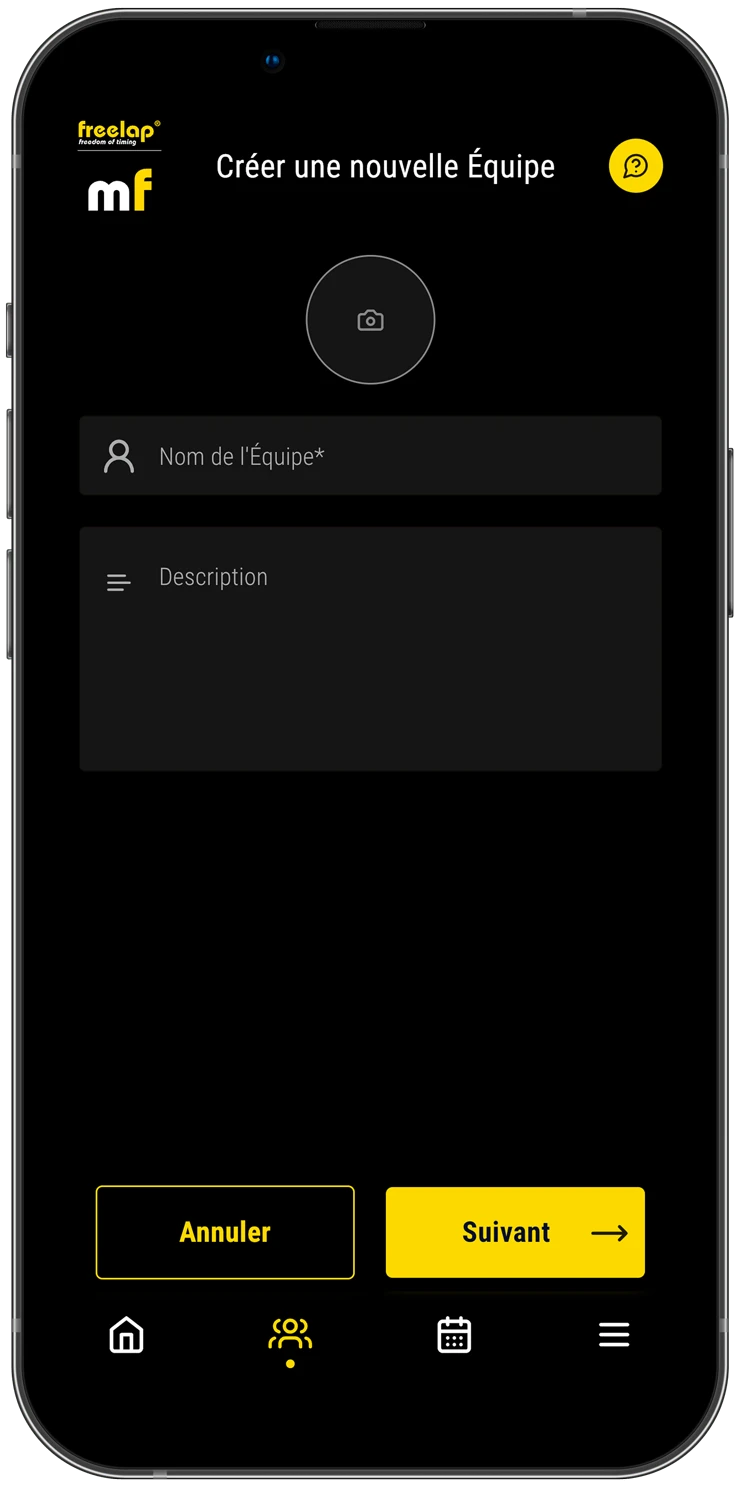
Создать команду
Чтобы создать новую команду, пользователи должны ввести уникальное имя. Они также могут добавить описание, фотографию или логотип, а затем перейти к следующему шагу по добавлению участников.
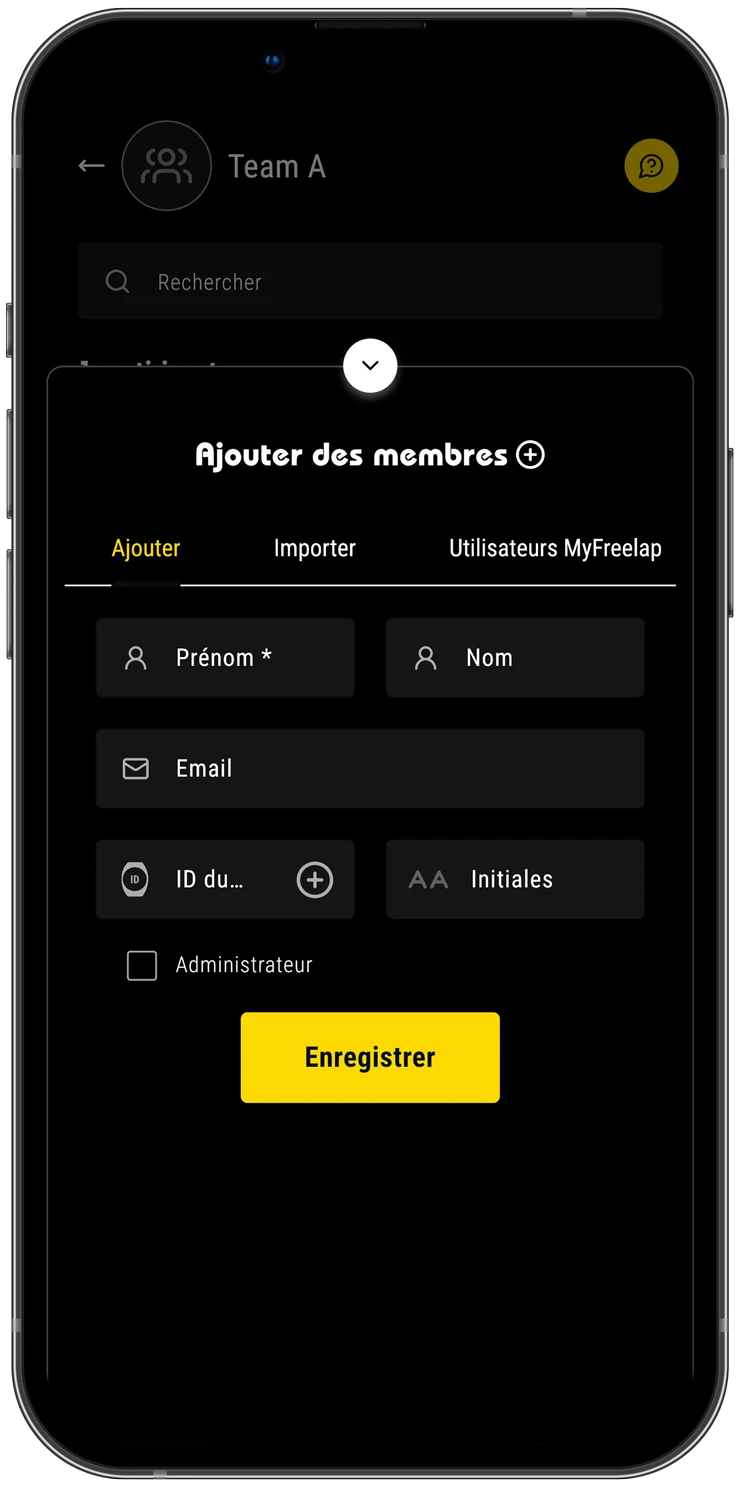
Добавить участников
MyFreelap позволяет пользователям добавлять участников вручную, а также импортировать файл .csv. При добавлении вручную необходимо указать имя. Фамилия, адрес электронной почты, идентификатор транспондера и инициалы не являются обязательными, но рекомендуются. Электронная почта позволяет приложению проверить, есть ли у пользователя учетная запись MyFreelap, чтобы отправить ему приглашение.
Идентификатор транспондера позволяет быстрее назначить уникальный транспондер каждому спортсмену при создании тренировки, а инициалы затем используются для более легкой идентификации спортсменов в таблицах данных.
Импорт CSV позволяет быстрее создавать команду из электронной таблицы. Файл может содержать от 1 до 5 столбцов: имя, фамилия, адрес электронной почты, идентификатор транспондера и инициалы, по одному участнику в строке, максимум до 500 спортсменов в одной команде. В руководстве также указано использование «;» в качестве разделителя столбцов.
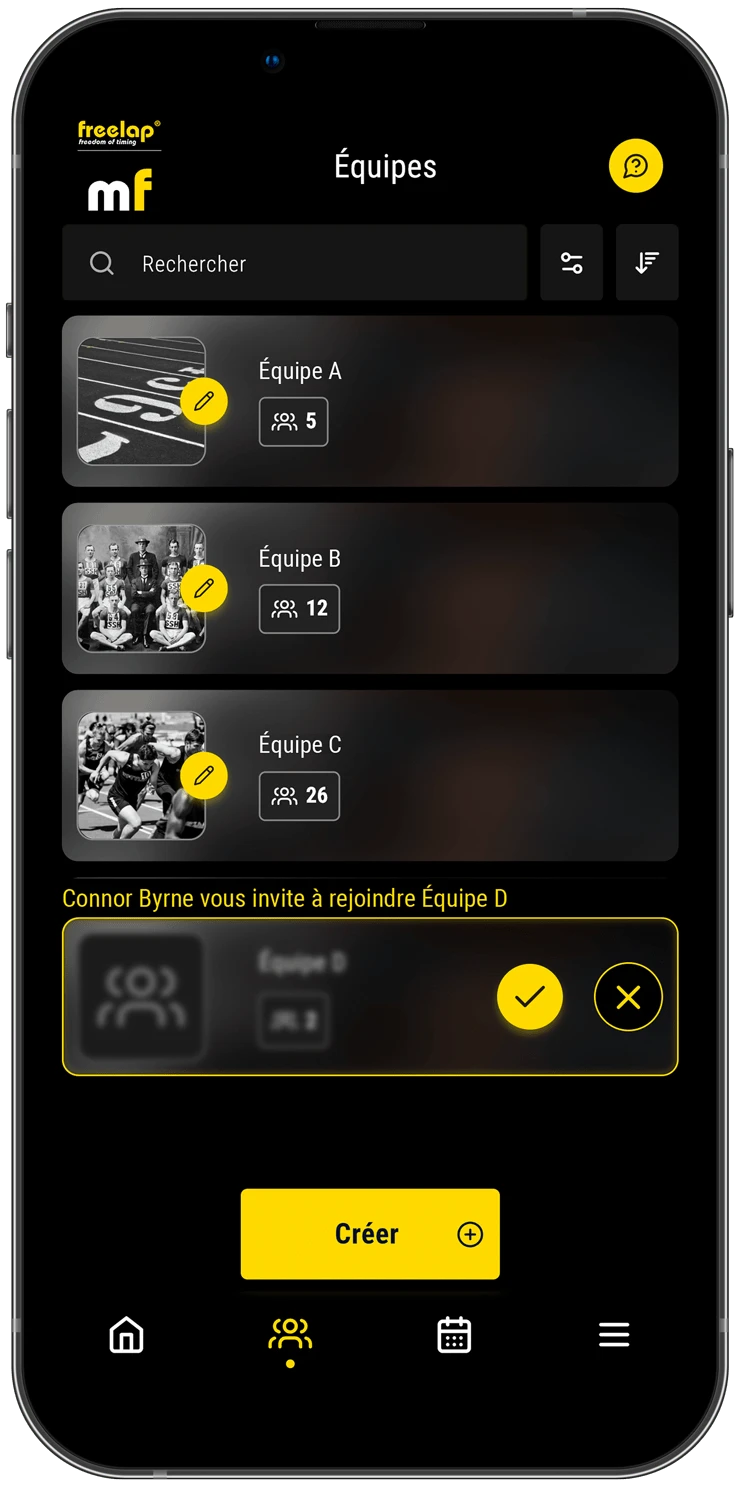
Приглашения и права администратора
Если у участника уже есть учетная запись MyFreelap, приложение может отправить ему приглашение присоединиться к команде. В руководстве описано несколько возможных статусов: пользователь без учетной записи, приглашение отклонено, приглашение ожидает рассмотрения или приглашение принято. Когда участник соглашается, он видит команду в своей учетной записи и может получить доступ к сеансам обучения, проведенным с этой командой.
Пользователи с правами администратора могут использовать, изменять и удалять команду, а также добавлять, изменять и удалять участников, а также предоставлять или удалять права администратора. Сеансы обучения, проводимые с командой, автоматически передаются всем администраторам этой команды. В команде может быть несколько администраторов.
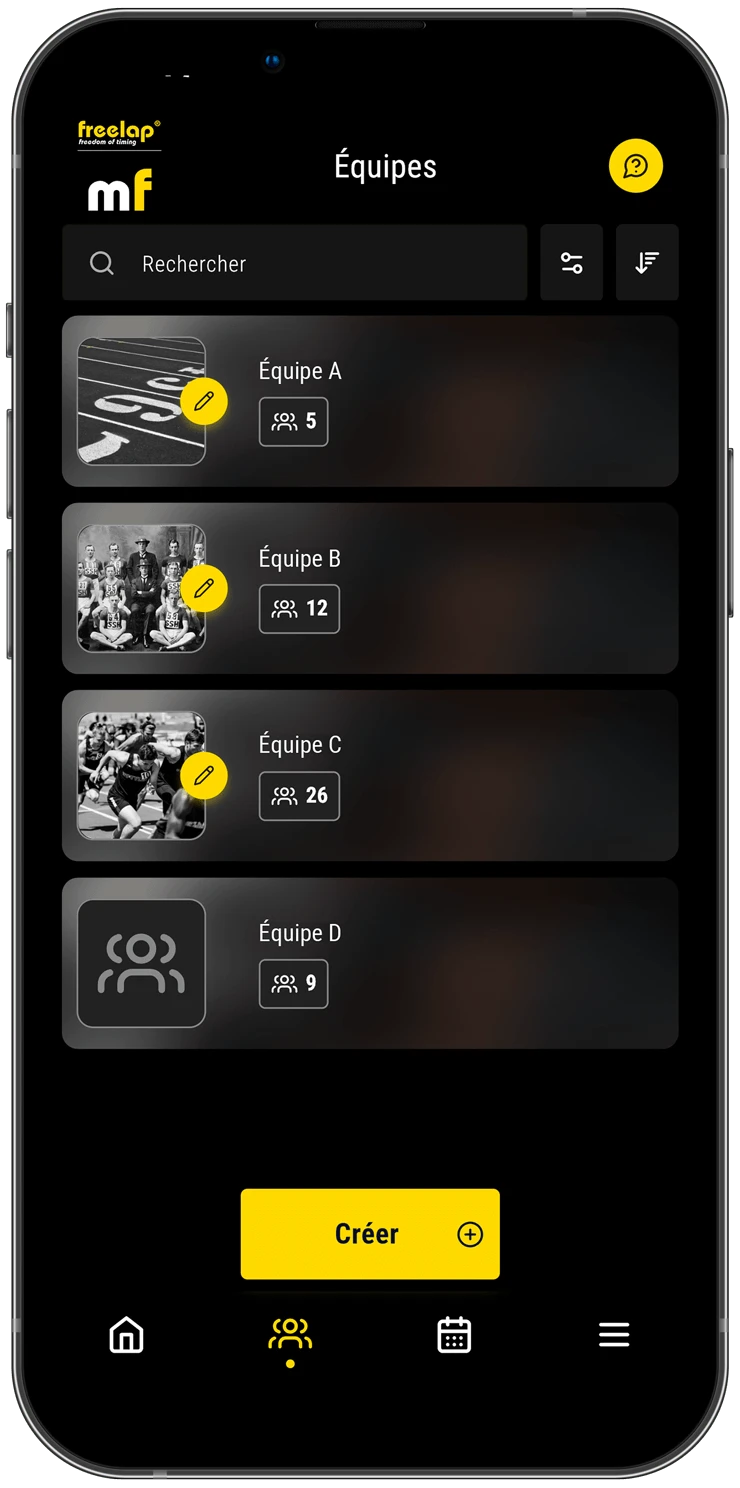
Управляйте и используйте команды
Список команд затем позволяет пользователям управлять использованием команды. На этом экране пользователи могут редактировать информацию о команде, если они являются администраторами, нажать и удерживать команду в течение 3 секунд, чтобы удалить ее, или щелкнуть ее, чтобы просмотреть список ее участников и управлять им.
Полезные ресурсы
Чтобы пойти дальше, вы можете просмотреть следующие страницы:
