

Freelap · документация и поддержка
Freelap и умные часы
Здесь вы найдете полное руководство по использованию MyFreelap Legacy на умных часах, проверке совместимости вашего оборудования, настройке тренировок и синхронизации данных.
Материалы Freelap
РУКОВОДСТВО ПО СМАРТ-ЧАСАМ MYFREELAP®
- О
- Установите MyFreelap Legacy
- Главное меню
- Настройте тренировку
- Начните обучение и получите данные
- Просмотр и синхронизация тренировок
О
Установите MyFreelap Legacy
Главное меню
Настройте тренировку
Начните обучение и получите данные
Просмотр и синхронизация тренировок
О умных часах
Общая информация
Использовать MyFreelap Legacy на своих умных часах, чтобы получать данные о времени прямо на запястье во время тренировки. На сегодняшний день это единственное приложение Freelap, совместимое с использованием умных часов.
Совместимые устройства
Использование SmartWatch основано исключительно на FxChip BLE. Заявленная совместимость включает в себя:
- Apple Watch из watchOS 5.1
- ОС Android Wear из Wear OS 2.0
- Samsung Gear из Wear 3.0
Это решение было разработано для простого индивидуального использования. С помощью часов вы можете настроить тренировку, начать отсчет времени, получать результаты в режиме реального времени, просматривать записанные результаты и синхронизировать свои данные со своей учетной записью MyFreelap Legacy.
Однако команды и упражнения в настоящее время недоступны на умных часах.
Установка MyFreelap Legacy зависит от типа используемых умных часов. В любом случае начните с правильного сопряжения часов с телефоном или планшетом, а затем установите приложение, следуя процедуре, подходящей для вашей среды.
Samsung Gear
Сначала установите приложение Samsung Gear на свой телефон или планшет. В этом приложении перейдите к рекомендуемым приложениям, найдите MyFreelap Legacy, а затем начните установку на свои часы.
Носить ОС
Установите Носить ОС приложение на телефоне или планшете, а затем выполните сопряжение часов с мобильным устройством. Далее скачать MyFreelap Legacy на телефоне, а затем также установите приложение на часы из Play Маркет.
Apple Watch
Установите Apple Watch приложение на свой iPhone или iPad, а затем загрузите MyFreelap Legacy на мобильном устройстве. Если часы подключены правильно, приложение автоматически устанавливается на Apple Watch, а затем отображается на главном экране.
Скачать
MyFreelap Legacy – Магазин приложений
MyFreelap Legacy – Google Play
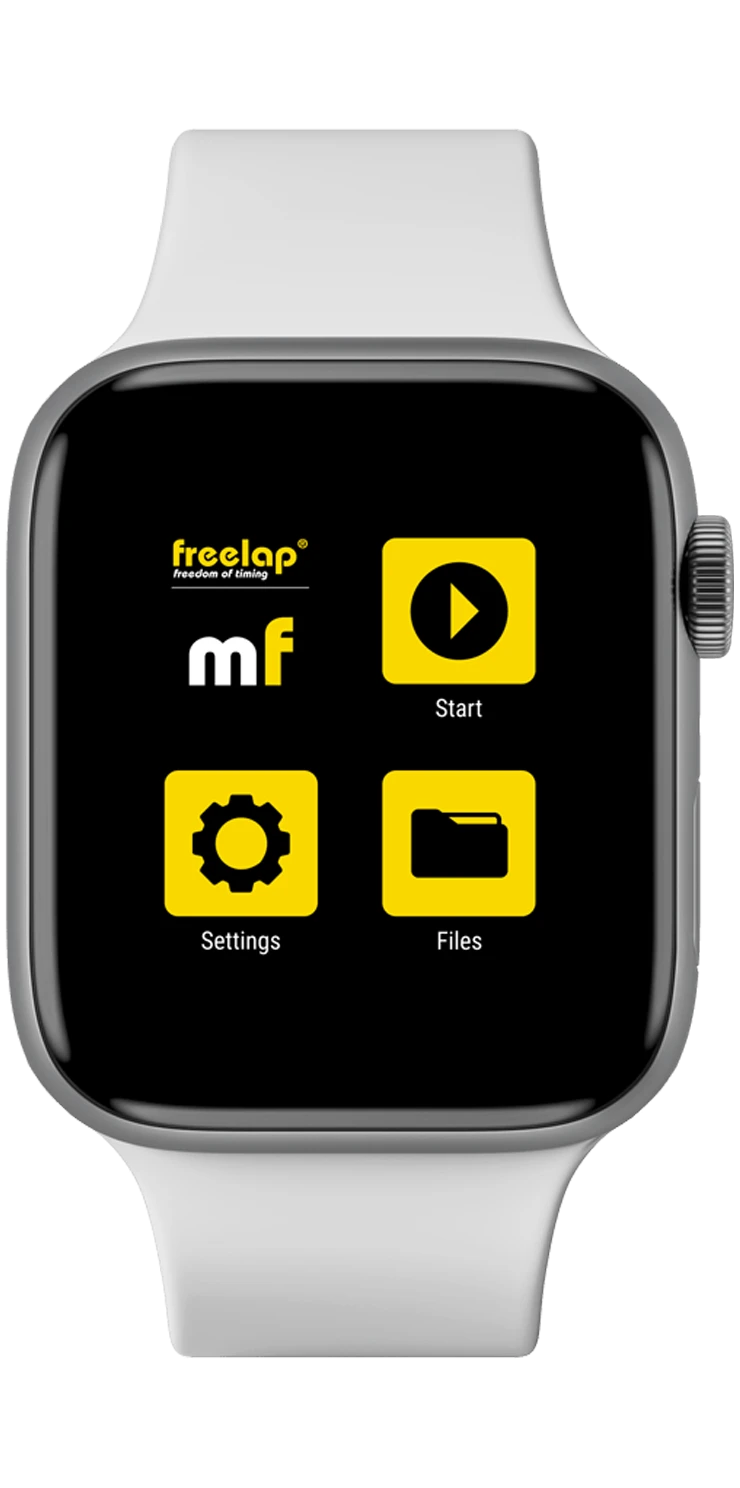
Интерфейс умных часов был разработан, чтобы сосредоточиться на самом главном. Из главного меню вы можете быстро получить доступ к функциям, необходимым для подготовки к сеансу, начала тренировки и получения сохраненных данных.
Меню организовано вокруг 3 основных пунктов:
Настройки
Получите доступ к настройкам тренировки, введите идентификатор транспондера, выберите вид спорта, добавьте свои инициалы и включите или отключите определенные параметры, такие как вибрация или отображение времени восстановления.
Старт
Начните тренировку и получайте результаты прямо на часах во время тренировки.
Файлы
Найдите предыдущие тренировки, просмотрите сохраненные результаты и получите доступ к данным перед синхронизацией.
Эта простая навигация позволяет пользователям быстро приступить к работе прямо с часов, минуя сложный интерфейс.
Предварительная настройка и руководство
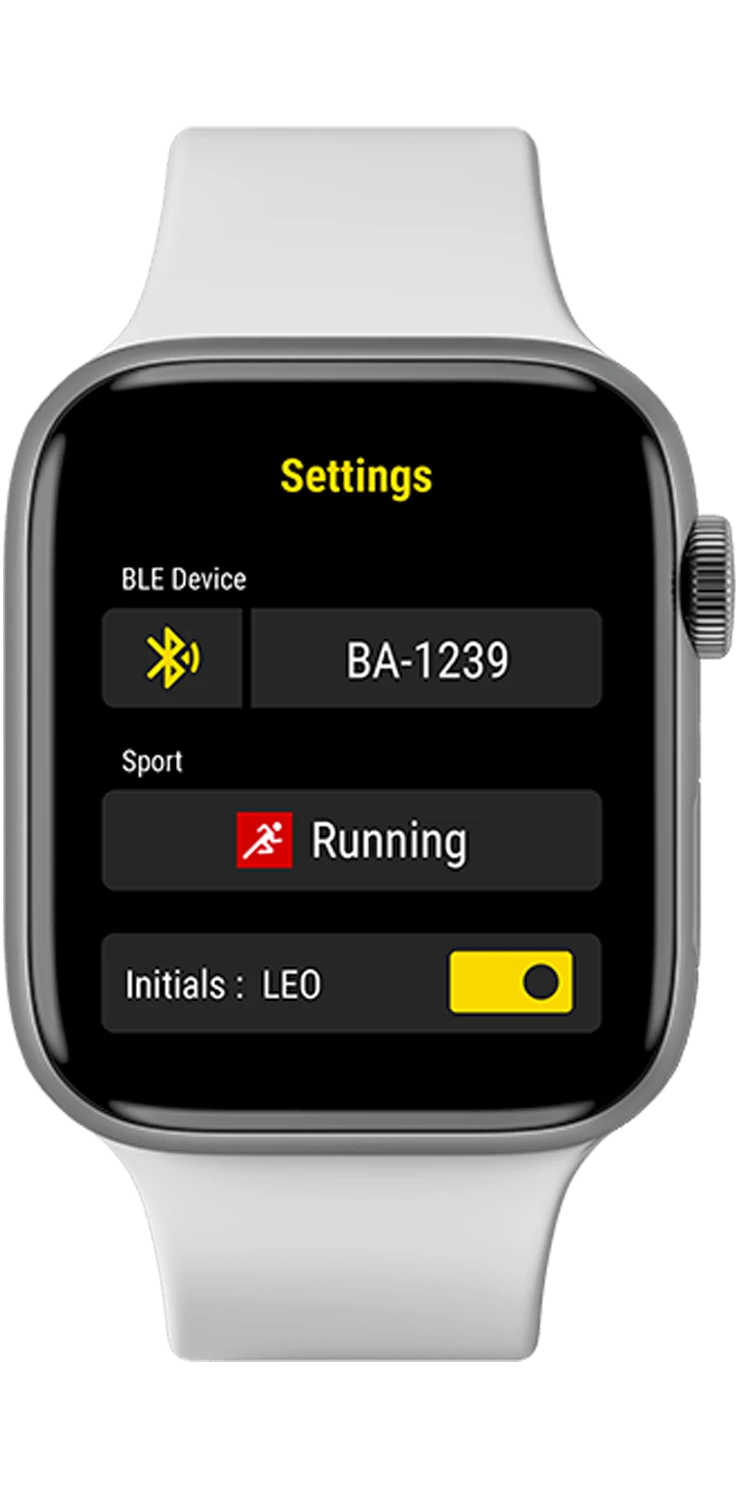
Прежде чем начать сеанс с часов, начните с открытия «Настройки» в главном меню. В этом разделе вы можете определить основные настройки, необходимые для простой и быстрой подготовки тренировки.
От Настройки, ты можешь:
- введите свой идентификатор транспондера вручную или обнаружить его через Bluetooth
- выбрать спорт
- по желанию введите свои инициалы
- включить или отключить вибрации
- включить или отключить время восстановления отображать
После завершения настроек просто проведите пальцем влево, чтобы вернуться в главное меню и начать тренировку.
Использование умных часов остается намеренно простым: команды недоступны, а упражнения еще не поддерживаются. Поэтому часы предназначены для индивидуального использования и ориентированы на самое необходимое.
Демаррер l'entraînement и получить les Données
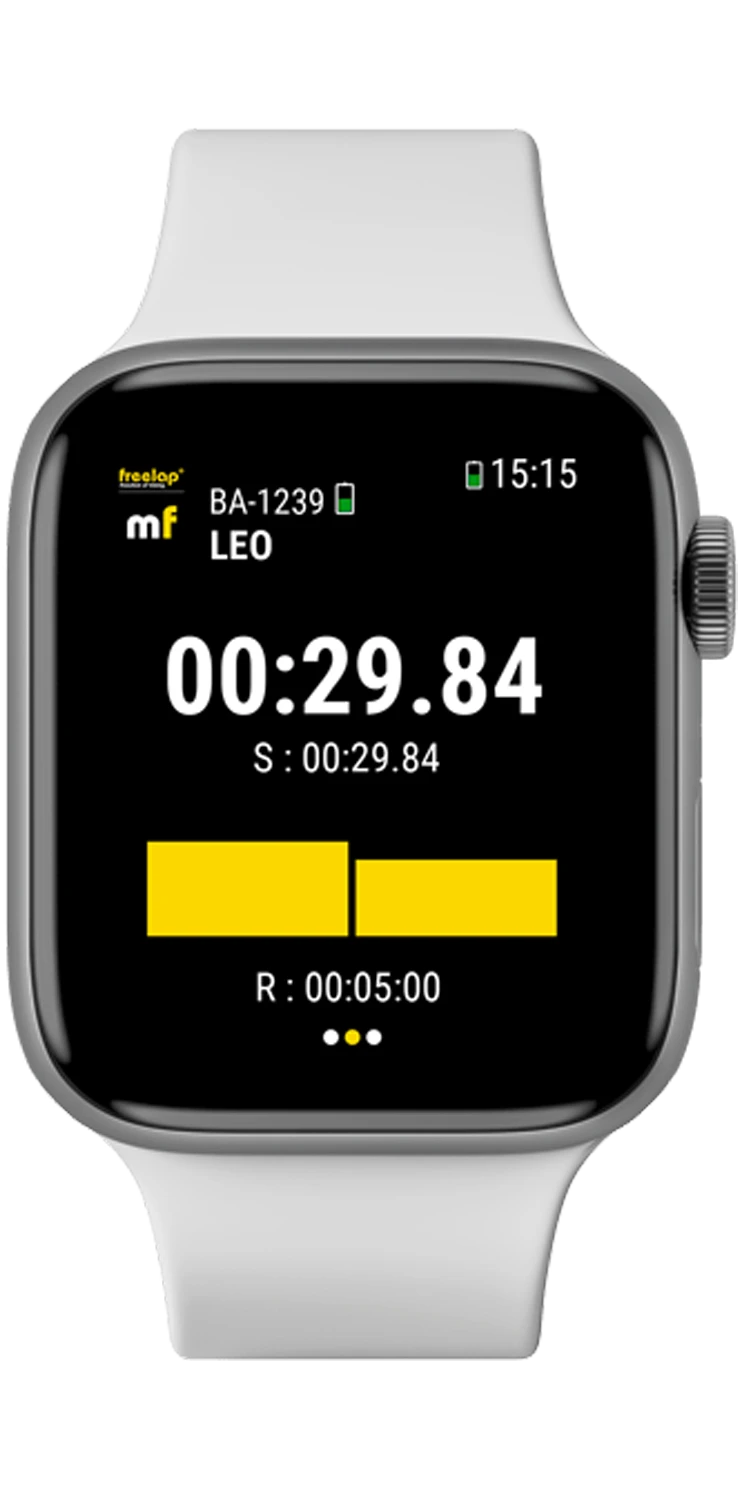
Последний раз получено
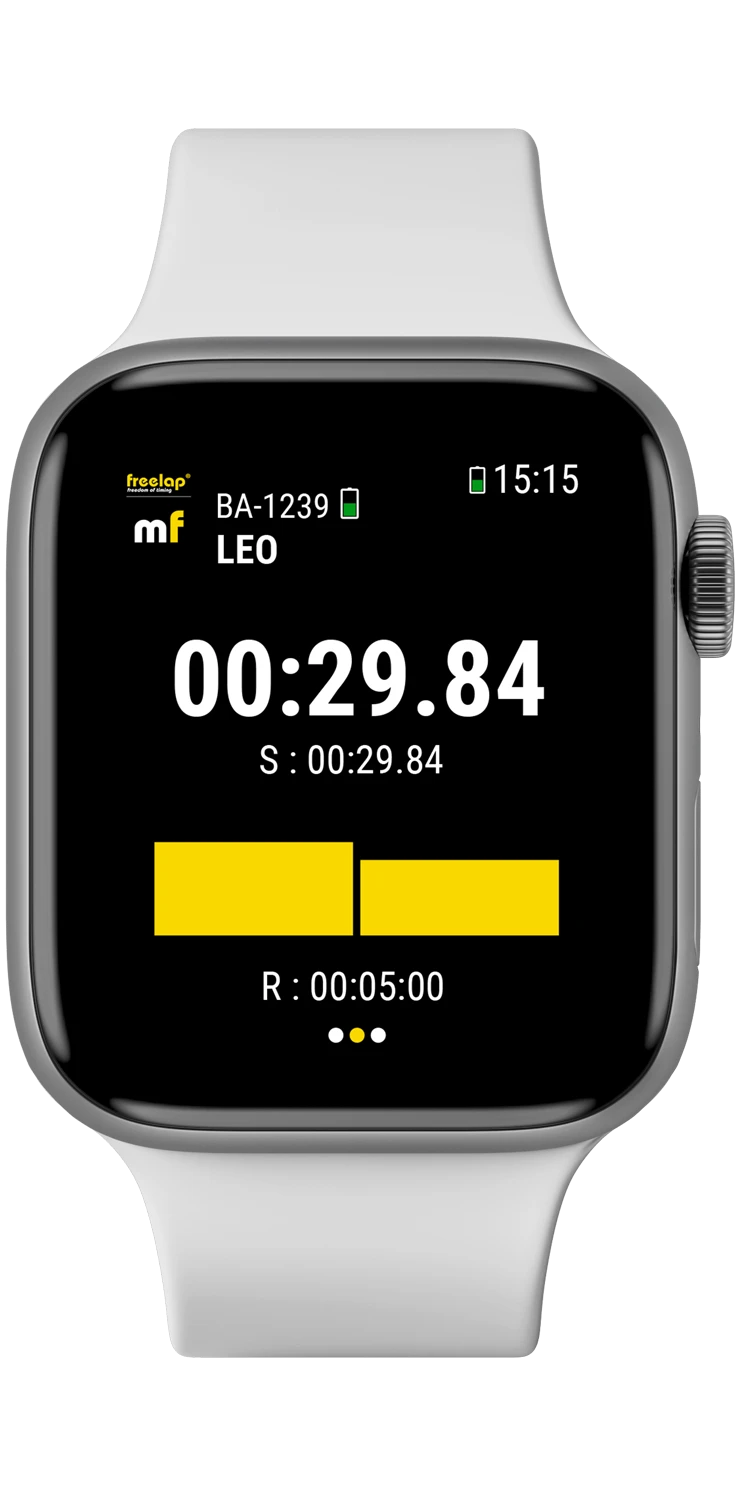
После начала тренировки на экране часов отображается несколько фрагментов оперативной информации:
- тот идентификатор транспондера
- тот уровень заряда батареи
- тот инициалы
- тот общее время круга
- тот совокупное время разделения
- а диаграмма показывающий количество полученных сообщений и их долю
- тот время восстановления, который начинается, когда спортсмен проходит финишный передатчик перед следующим кругом.
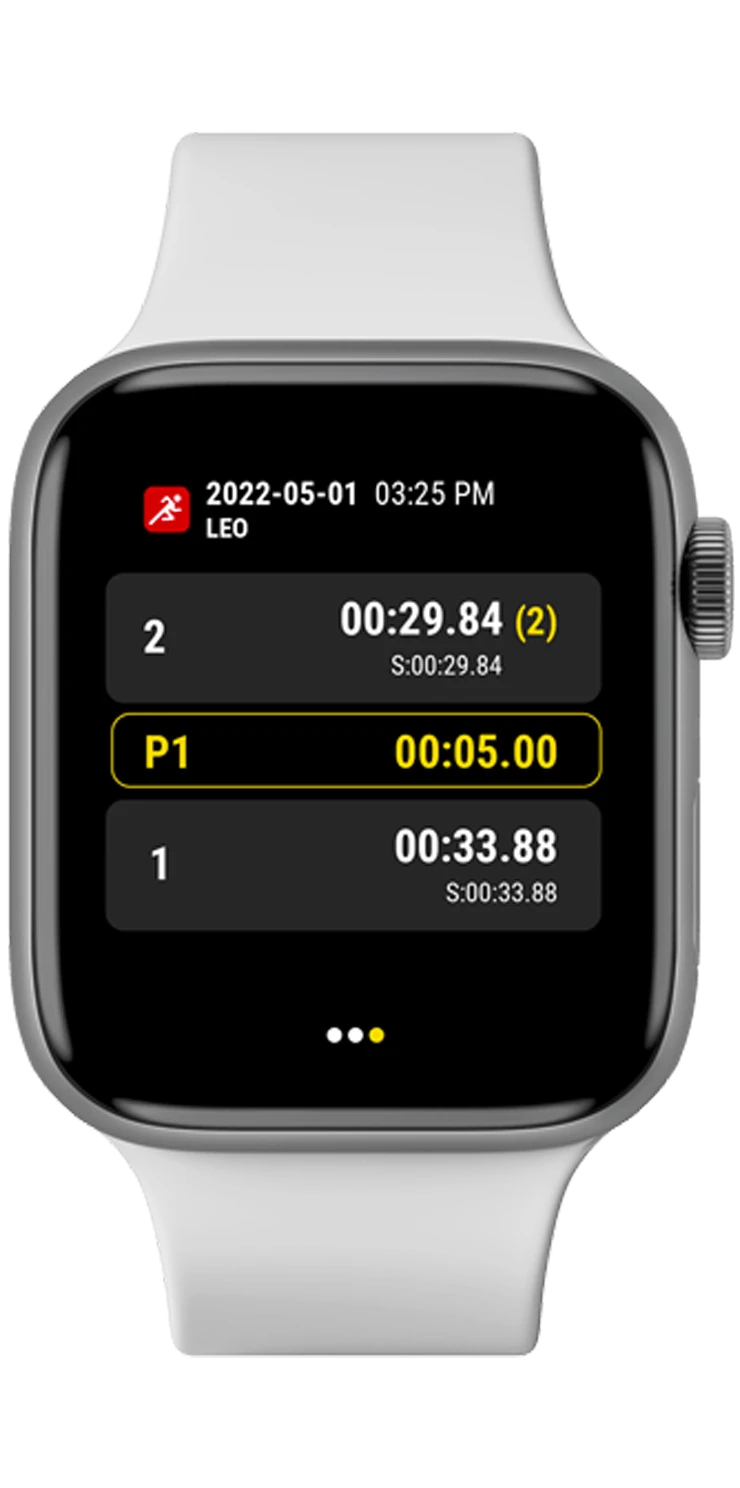
Список полученных раз
В руководстве указано, что, проведя пальцем вправо, пользователь может отобразить список времени тренировки. На этом экране показано:
- спорт
- дата
- время
- инициалы
затем список полученных раз: номер круга время круга количество промежуточных проходов совокупное время время паузы
В руководстве также указано, что нажатие на время позволяет пользователям просматривать подробную информацию о промежутках времени.
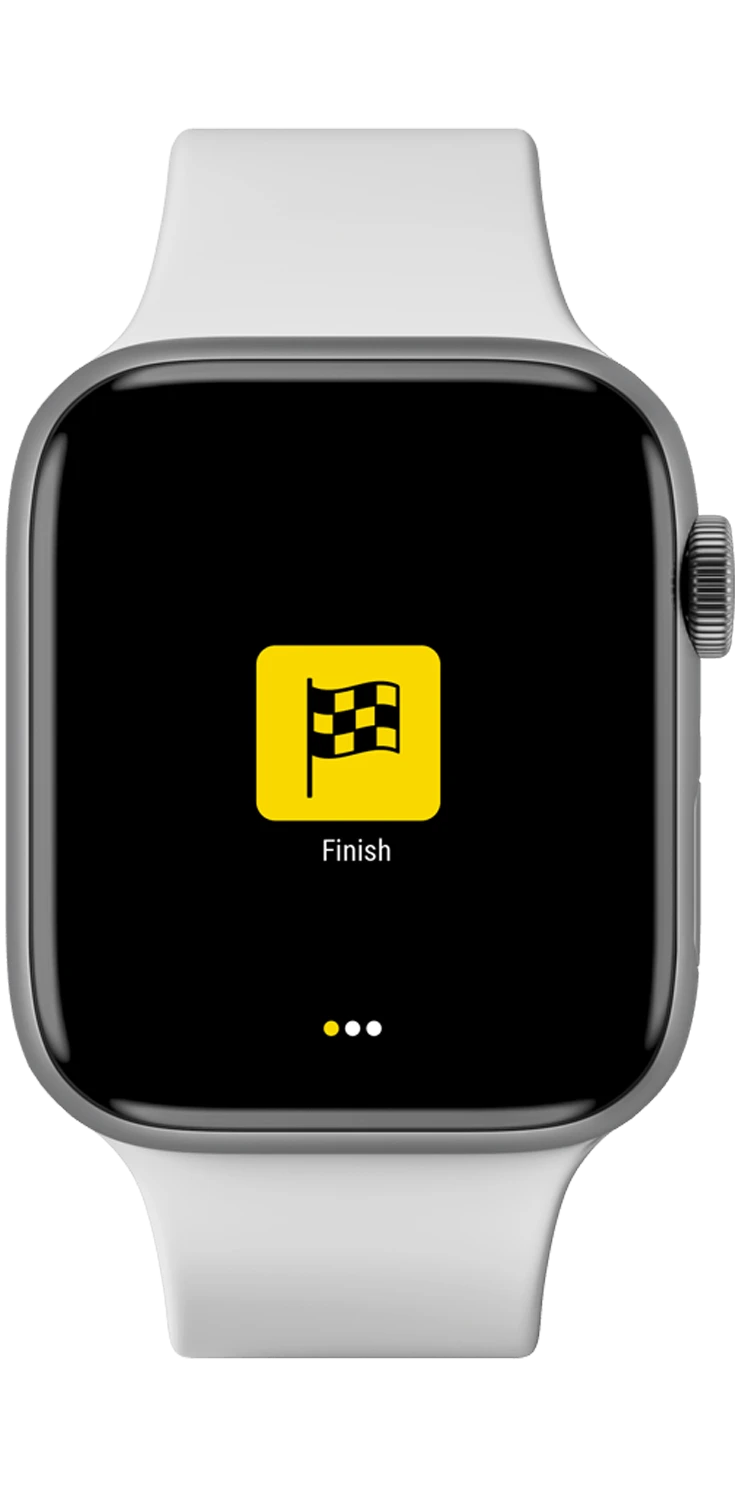
Конец обучения
В руководстве указано, что чтобы остановить запись, пользователям необходимо провести пальцем влево, а затем нажать специальную кнопку. Затем данные автоматически сохраняются в Файлы раздел.
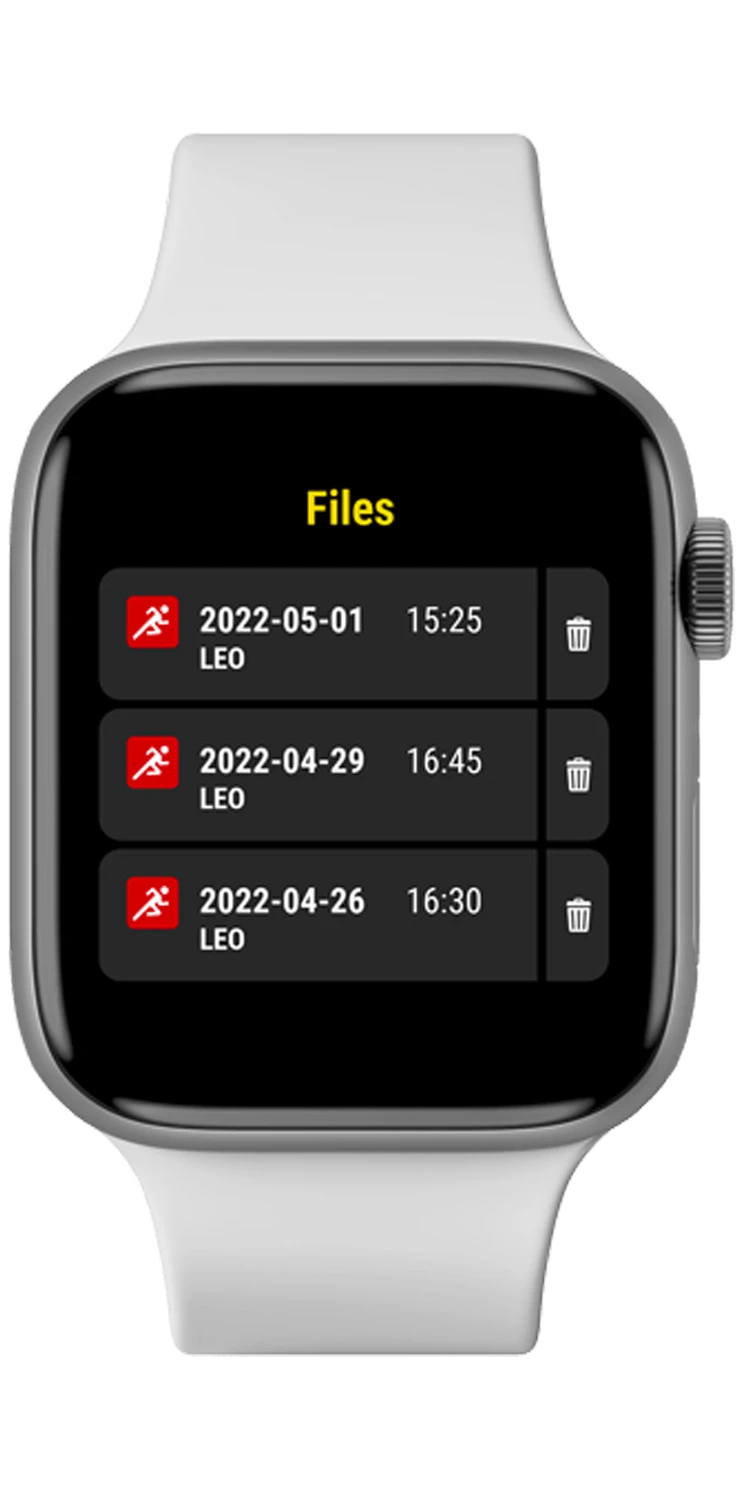
Просмотр данных
Из главного меню пользователи могут открыть Файлы для просмотра всех завершенных тренировок. В руководстве указано, что после этого можно:
- откройте тренировку, чтобы просмотреть его данные
- нажмите на время, чтобы отобразить детали промежуточного времени
- удалить тренировку с помощью специального значка
- проведите пальцем влево, чтобы вернуться в главное меню
Синхронизировать данные
В руководстве указано, что для синхронизации между часами, мобильным приложением и веб-сервисом требуется учетная запись MyFreelap Legacy. Затем пользователи должны:
- при необходимости создайте учетную запись MyFreelap Legacy
- откройте мобильное приложение MyFreelap Legacy и войдите в систему
- проверьте, открыто ли приложение на часах
- проверьте правильность сопряжения часов с мобильным устройством
- запустить синхронизацию из приложения
После проверки синхронизация позволяет отображать сеансы тренировок на мобильном телефоне или планшете, а также в веб-аккаунте MyFreelap Legacy.
В руководстве также указано, что при отсутствии подключения к Интернету тренировки сохраняются локально на мобильном устройстве и могут быть синхронизированы позже, как только соединение снова станет доступным.
Полезные ресурсы
Чтобы пойти дальше, вы можете просмотреть следующие страницы:
